您的第一个打包清单 - 30秒完成
创建新的打包清单非常简单:
点击打包清单标签页右上角的+。如果您已保存模板,Packster会询问您是要使用模板还是从头开始。
创建时,为清单取个名字。"马尔代夫2024"、"奥地利滑雪行"或简单的"周末游" - 任何能帮助您再次找到清单的名称都可以。
额外选项(均为可选):
- 设计:为您的磁贴选择背景图片。不仅美观,还能在有多个清单时帮助区分。
- 日期:旅行的开始和结束日期。作为提醒很方便,但不是必须的。
- 备注:"带租车"、"民宿没有毛巾"、"商务休闲" - 帮助您稍后打包时的简短备注。
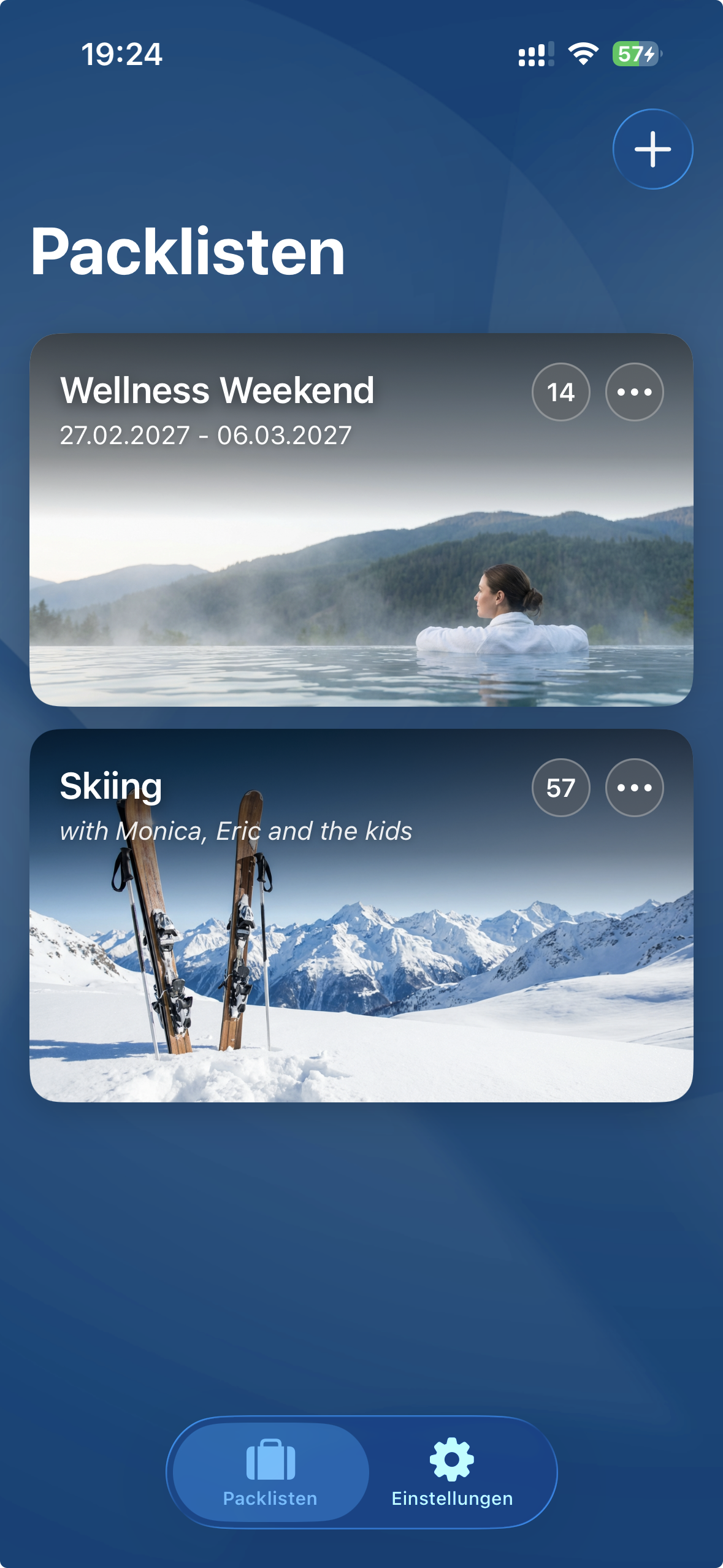
编辑、复制、保存为模板
每个打包清单磁贴右上角都有一个小菜单(三个点)。所有选项都在里面:
打包
打开清单进行编辑和勾选。直接点击磁贴也会进入这里。
编辑
在这里修改名称、图片、日期或备注。
复制
创建清单的副本。适合计划类似旅行时使用。副本包含所有物品,但状态为"未打包"。
保存为模板
这是关键功能。将您的完美清单保存为模板,下次就不用从零开始了。
删除
永久删除打包清单。当然,物品仍保留在物品库中。
填充打包清单 - 操作方法
您已经创建了一个新的打包清单?那么是时候填充它了。
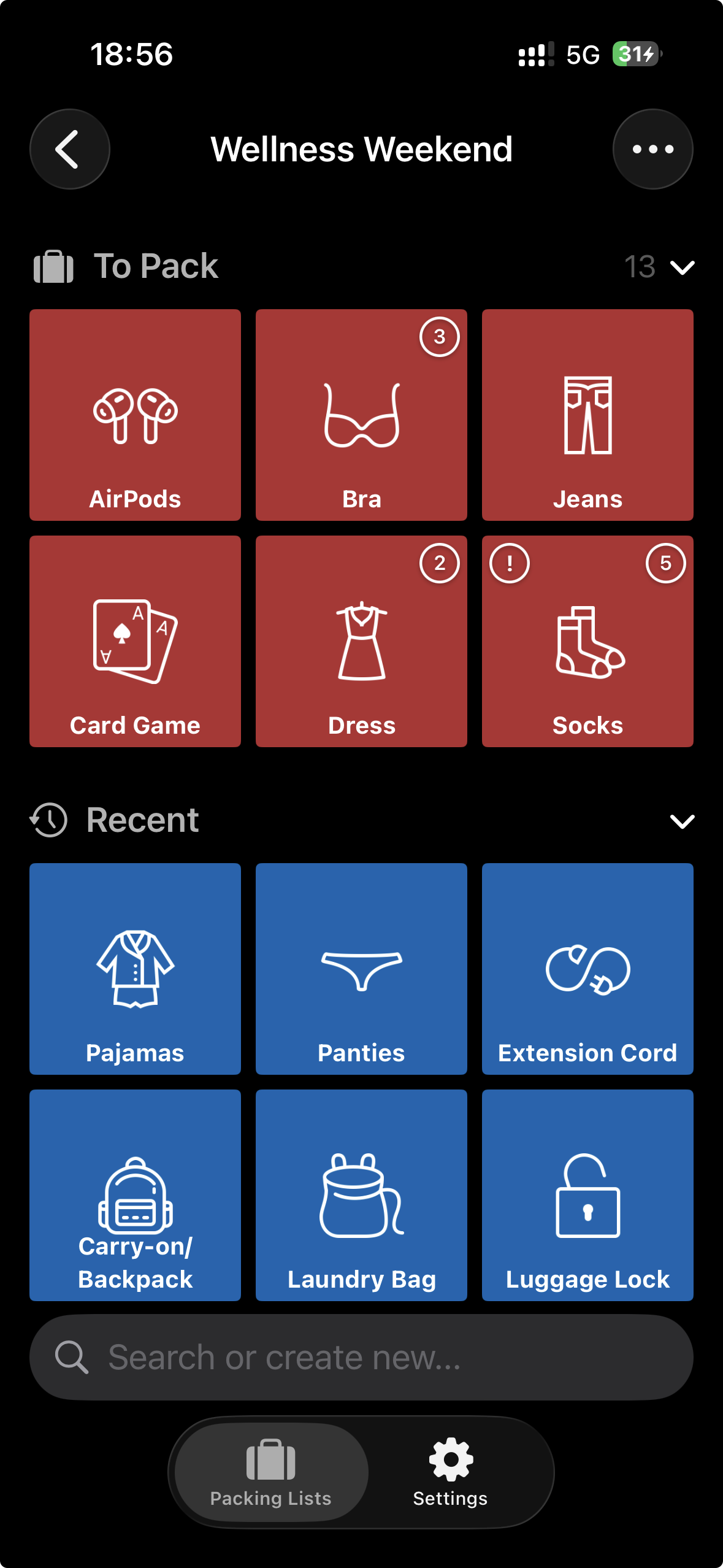
打开打包清单时,您会看到三个区域:
- 待打包 - 所有您想要打包的物品都在这里。最初这个区域是空的(除非您使用了模板)。
- 最近 - 实用的省时功能:这里显示您最近从清单中移除的物品。点一下就能重新添加。
- 类别 - 所有物品按类别排列。从这里添加新物品。
如何添加物品
点击一个类别 - 例如"服装"。您现在会看到所有服装物品显示为磁贴。颜色表示状态:
点击绿色磁贴会添加物品(变成橙色)。点击橙色磁贴会移除它(变回绿色)。就这么简单。
搜索 - 200+物品的好帮手
屏幕底部有一个搜索框。输入"牙"就能立即找到牙刷、牙膏和牙线。比滚动浏览所有类别快多了。
缺少什么?创建它!
Packster知道很多,但不是全部。如果您在搜索框中输入了不存在的内容,会出现一个闪烁的磁贴显示您的搜索词。点击它,新物品就会被创建并立即添加到清单中。您的新物品会自动归入当前查看的类别 - 如果在总览中则归入"其他"。
激动人心的时刻 - 开始打包
行李箱打开,Packster准备好了?开始吧。
在"待打包"区域,您会看到所有等待打包的物品。现在就是:找到物品,放入行李箱,在app中点击。完成。
每次点击,物品就会从清单中消失并移到"最近"区域。这样您一眼就能看到还缺什么 - 每打包一件物品,清单就变得更短更清晰。
数量 - 当一个不够时
有些东西您需要不止一件。一周要7件T恤?海滩要3本书?没问题。
带数量的物品右上角会显示一个小数字。每次点击数量减一。"T恤(3)"您要点三次 - 每件放入行李箱的衬衫点一次。
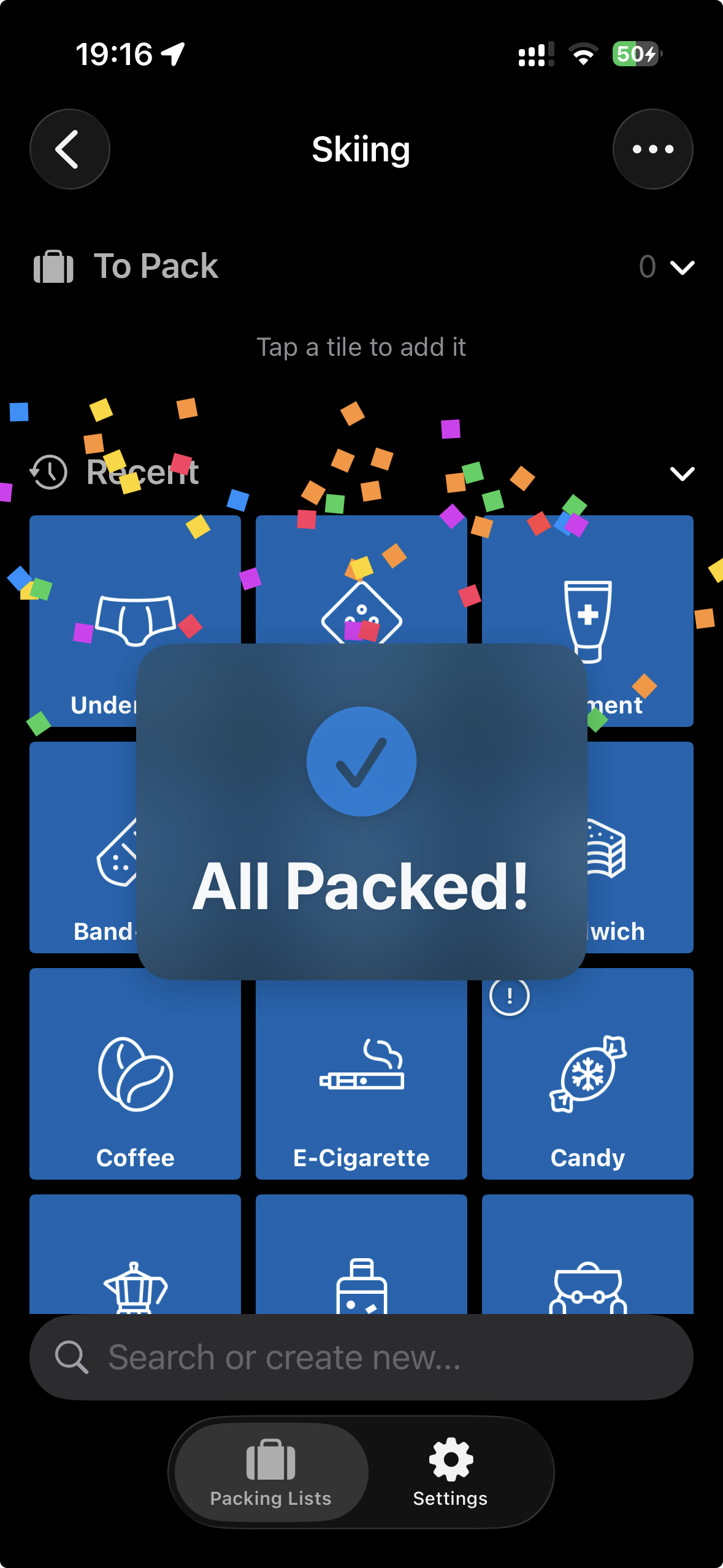
最棒的感觉:全部打包完成!
当最后一件物品从清单中消失时,会发生一件美妙的事:彩带飘落屏幕,显示"全部打包完成!"。您做到了。什么都没忘。可以去度假了。
哎呀,改主意了?
别担心。在"最近"区域您会找到所有刚移除的物品。点一下就能重新添加到清单中。万一您决定还是要带那本书的话。