İlk bavul listeniz – 30 saniyede hazır
Yeni bir bavul listesi oluşturmak çocuk oyuncağı:
Bavul Listeleri sekmesinin sağ üst köşesindeki + işaretine dokunun. Zaten kayıtlı şablonlarınız varsa, Packster şablon kullanmak mı yoksa sıfırdan başlamak mı istediğinizi soracaktır.
Oluştururken listenize bir isim verin. "Mayorka 2024", "Avusturya Kayak Gezisi" veya sadece "Hafta Sonu Gezisi" – listeyi tekrar bulmanıza yardımcı olacak her şey.
Ekstralar (hepsi isteğe bağlı):
- Tasarım: Kartınız için bir arka plan resmi seçin. Sadece harika görünmekle kalmaz, aynı zamanda birden fazla listeniz olduğunda takip etmenize de yardımcı olur.
- Tarih: Seyahatinizin başlangıç ve bitiş tarihi. Hatırlatıcı olarak kullanışlı, ancak zorunlu değil.
- Not: "Kiralık araçla", "Havlu olmayan Airbnb", "İş Gündelik" – daha sonra bavul hazırlarken size yardımcı olacak kısa notlar.
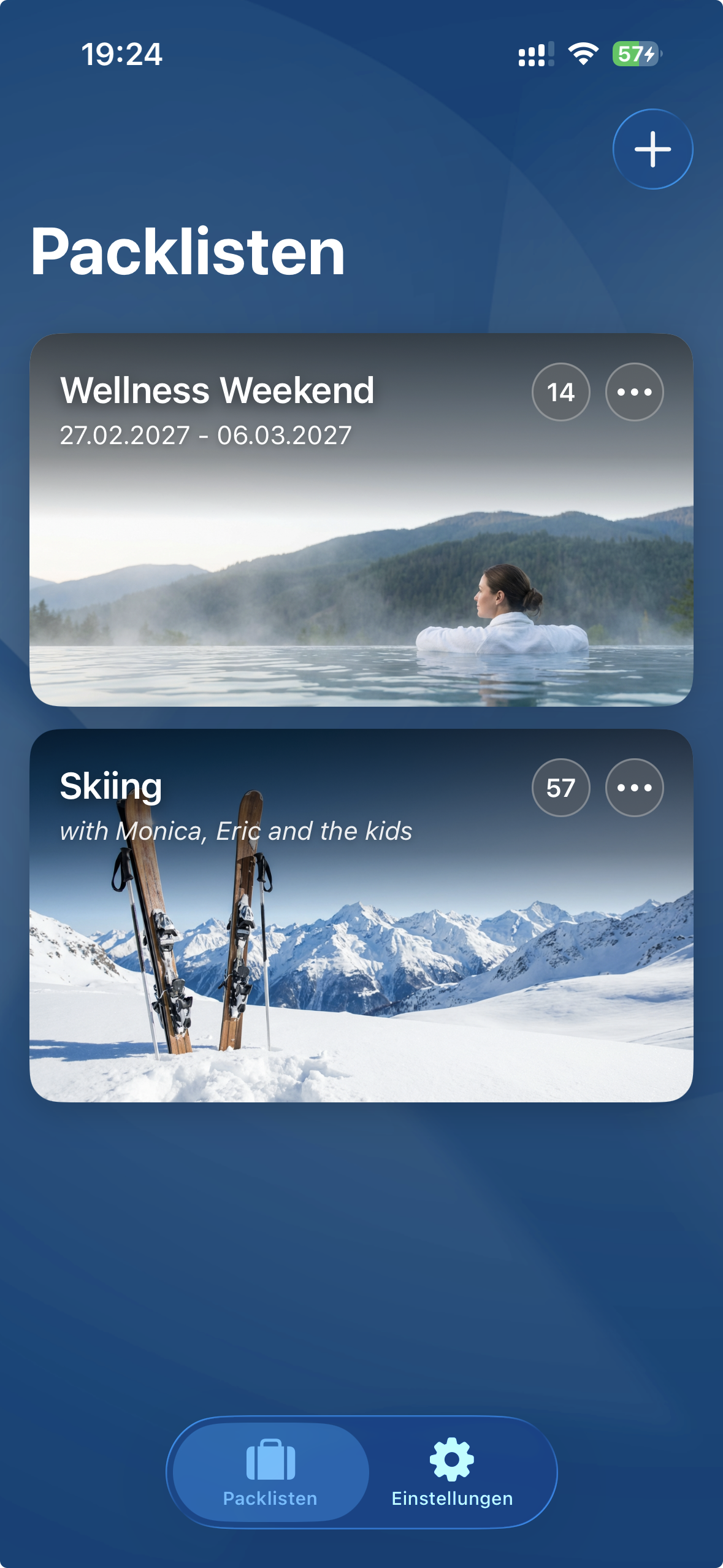
Düzenle, kopyala, şablon olarak kaydet
Her bavul listesi kartının sağ üst köşesinde küçük bir menü (üç nokta) vardır. Arkasında tüm seçenekler bulunur:
Hazırla
Düzenleme ve işaretleme için listeyi açar. Karta dokunduğunuzda da bu olur.
Düzenle
Burada ismi, resmi, tarihi veya notu değiştirirsiniz.
Çoğalt
Listenizin bir kopyasını oluşturur. Benzer geziler planlarken kullanışlı. Kopya tüm öğeleri içerir, ancak hala "hazırlanmamış" durumdadır.
Şablon olarak kaydet
Oyun değiştirici. Mükemmel listenizi şablon olarak kaydedin ve bir dahaki sefere sıfırdan başlamayın.
Sil
Bavul listesini kalıcı olarak siler. Öğeler elbette envanterde kalır.
Bavul listesini doldurma – işte nasıl
Yeni bir bavul listesi oluşturdunuz mu? O zaman onu doldurma zamanı.
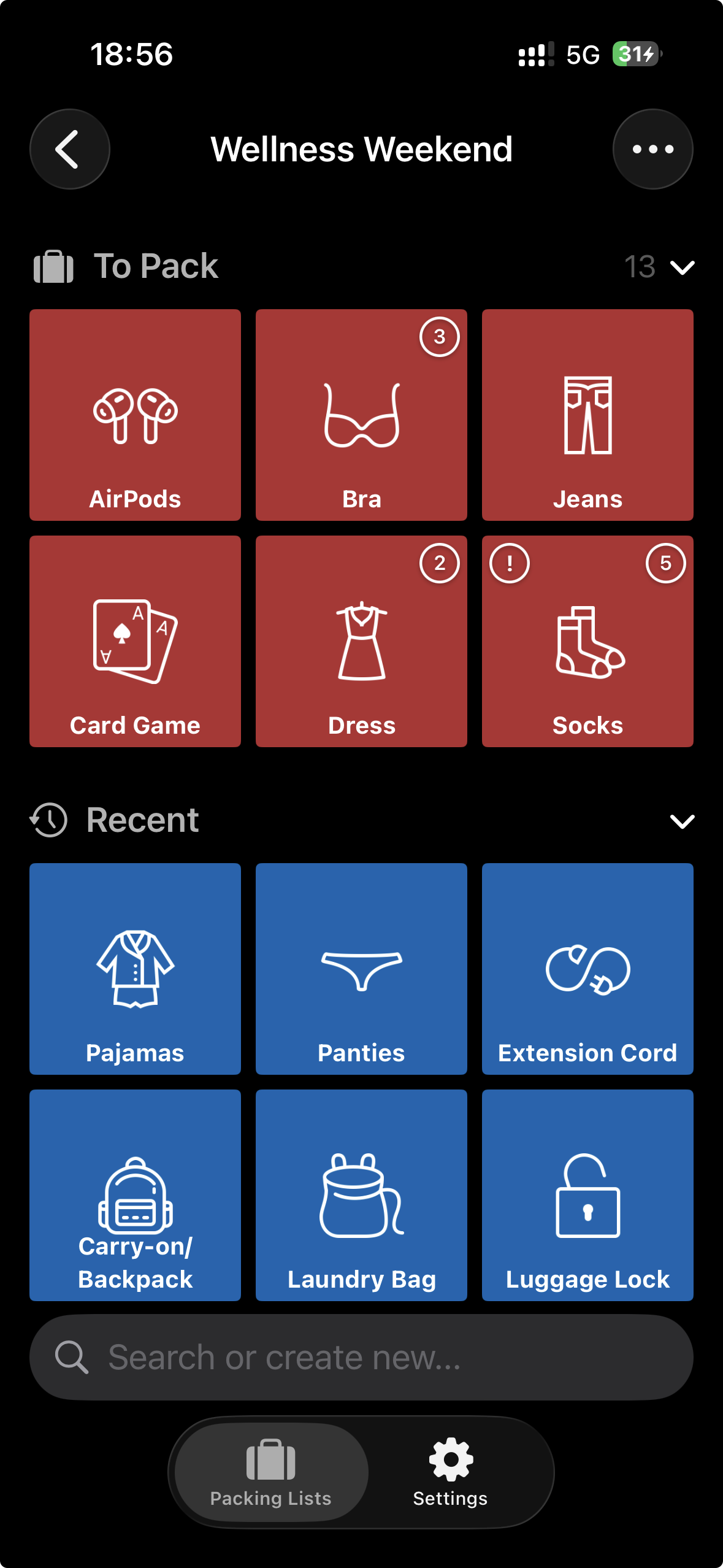
Bir bavul listesini açtığınızda üç alan görürsünüz:
- Hazırlanacaklar – Hazırlamak istediğiniz tüm öğeler buraya gelir. Başlangıçta bu alan boştur (şablon kullanmadıysanız).
- Son Kullanılanlar – Pratik zaman tasarrufu: Burada listeden yakın zamanda çıkardığınız öğeleri görürsünüz. Bir dokunuş ve geri dönerler.
- Kategoriler – Tüm öğeleriniz, kategoriye göre sıralanmış. Buradan yeni öğeler eklersiniz.
Öğe nasıl eklenir
Bir kategoriye dokunun – örneğin "Giysiler". Şimdi tüm giysi öğelerini kart olarak göreceksiniz. Renkler size durumu söyler:
Yeşil bir karta dokunmak öğeyi ekler (turuncu olur). Turuncu bir karta dokunmak tekrar çıkarır (yeşil olur). Bu kadar basit.
Arama – 200+ öğeyle dostunuz
Ekranın altında bir arama alanı bulacaksınız. "Diş" yazın ve hemen diş fırçası, diş macunu ve diş ipi alacaksınız. Tüm kategorileri kaydırmaktan çok daha hızlı.
Bir şey mi eksik? Oluşturun!
Packster çok şey bilir, ama her şeyi değil. Arama alanına var olmayan bir şey yazarsanız, arama teriminizle titreşen bir kart belirir. Ona dokunun ve yeni öğe oluşturulur ve hemen listeye eklenir. Yeni öğeniz otomatik olarak şu anda görüntülediğiniz kategoriye gider – veya genel görünümdeyseniz "Diğer"e.
Büyük an – bavul hazırlama başlıyor
Bavul açık, Packster hazır? Hadi başlayalım.
"Hazırlanacaklar" alanında hazırlanmayı bekleyen tüm öğeleri görürsünüz. Şimdi sıra: öğeyi bul, bavula koy, uygulamada dokun. Bitti.
Her dokunuşta öğe listeden kaybolur ve "Son Kullanılanlar" alanına taşınır. Bu şekilde bir bakışta neyin hala eksik olduğunu görürsünüz – ve liste her hazırlanan öğeyle daha kısa ve daha net olur.
Miktarlar – bir yeterli olmadığında
Bazı şeylere birden fazla ihtiyacınız var. Hafta için 7 tişört? Plaj için 3 kitap? Sorun değil.
Miktarlı öğeler sağ üst köşede küçük bir sayı gösterir. Her dokunuş miktarı bir azaltır. "Tişörtler (3)" ile üç kez dokunursunuz – bavula giren her gömlek için bir kez.
En iyi his: Hepsi hazırlandı!
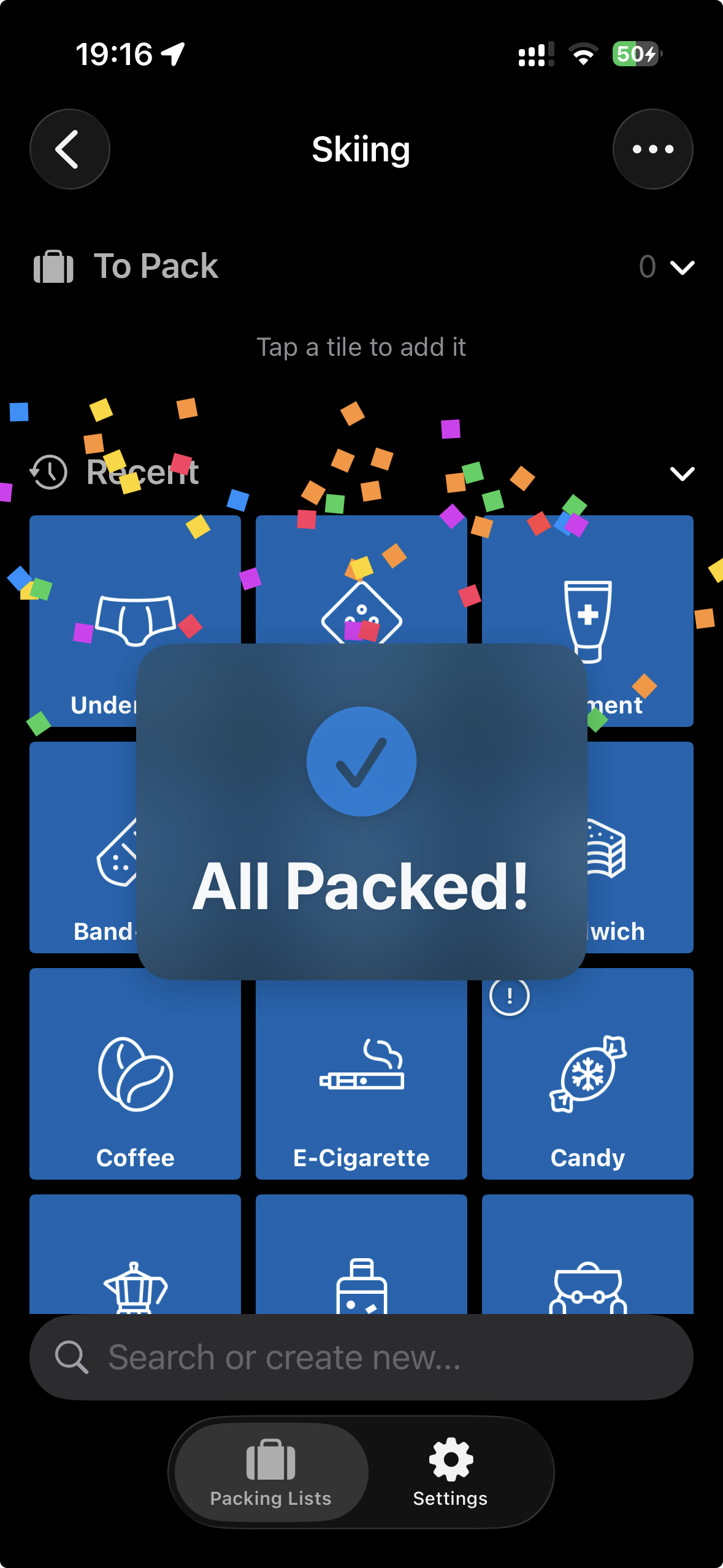
Son öğe listeden kaybolur kaybolmaz hoş bir şey olur: Ekrana konfeti yağar ve "Hepsi hazırlandı!" belirir. Başardınız. Hiçbir şey unutulmadı. Tatil zamanı.
Eyvah, fikrinizi mi değiştirdiniz?
Panik yok. "Son Kullanılanlar" alanında az önce çıkardığınız tüm öğeleri bulacaksınız. Bir dokunuş ve listeye geri dönerler. O ekstra kitabın sonuçta gelmesi gerekiyorsa diye.