รายการสัมภาระแรกของคุณ – พร้อมใน 30 วินาที
การสร้างรายการสัมภาระใหม่ง่ายมาก:
แตะ + ที่มุมบนขวาของแท็บรายการสัมภาระ หากคุณบันทึกเทมเพลตไว้แล้ว Packster จะถามว่าคุณต้องการใช้เทมเพลตหรือเริ่มใหม่
เมื่อสร้าง ให้ตั้งชื่อรายการของคุณ "Mallorca 2024", "ทริปสกีออสเตรีย" หรือเพียง "ทริปสุดสัปดาห์" – อะไรก็ได้ที่ช่วยให้คุณพบรายการอีกครั้ง
ส่วนเสริม (ทั้งหมดเป็นตัวเลือก):
- ดีไซน์: เลือกภาพพื้นหลังสำหรับกระเบื้องของคุณ ไม่เพียงดูดีแต่ยังช่วยติดตามเมื่อคุณมีหลายรายการ
- วันที่: วันเริ่มต้นและสิ้นสุดการเดินทางของคุณ มีประโยชน์เป็นการเตือนความจำ แต่ไม่บังคับ
- บันทึก: "มีรถเช่า", "Airbnb ไม่มีผ้าเช็ดตัว", "Business Casual" – บันทึกสั้นๆ ที่ช่วยคุณในภายหลังเมื่อเก็บสัมภาระ
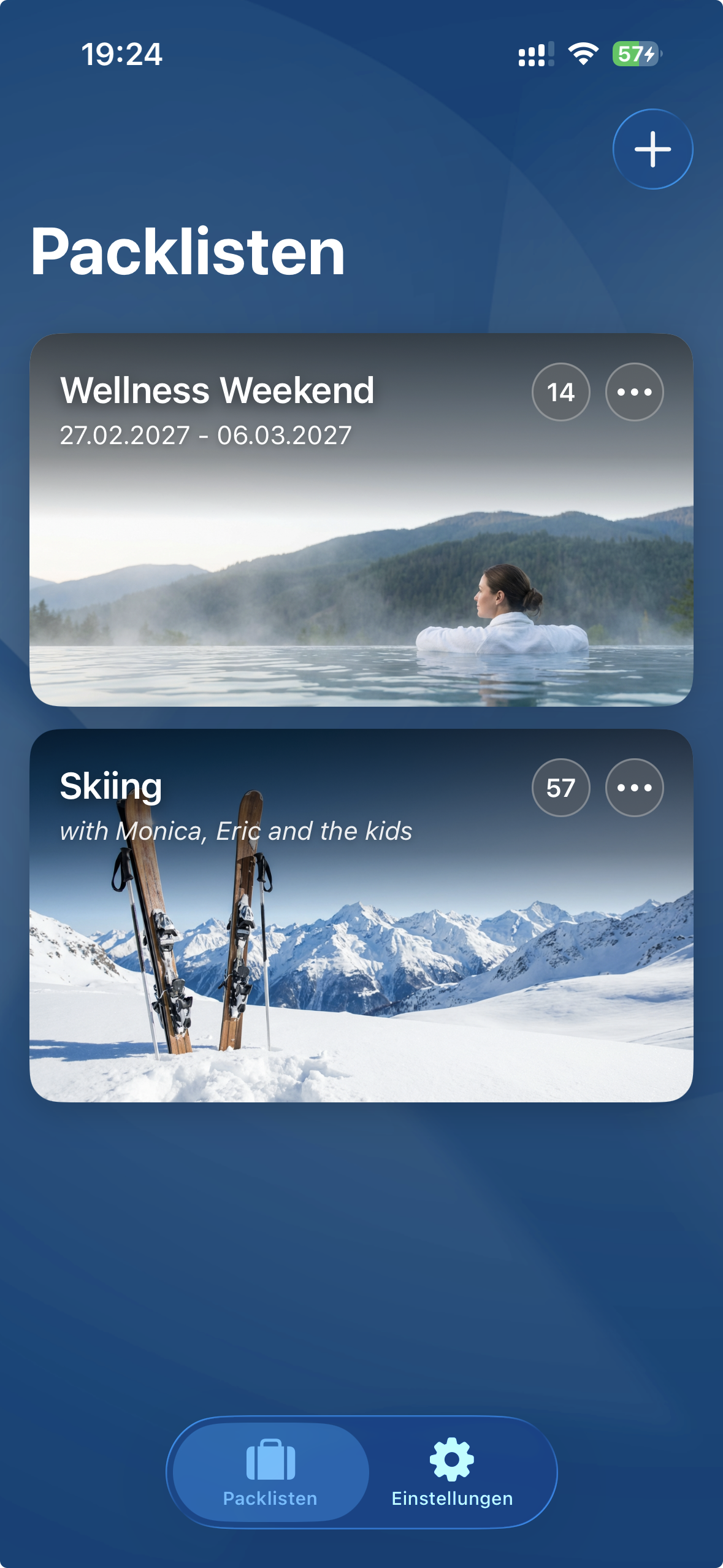
แก้ไข คัดลอก บันทึกเป็นเทมเพลต
กระเบื้องรายการสัมภาระแต่ละอันมีเมนูเล็กๆ (จุดสามจุด) ที่มุมบนขวา ด้านหลังมีตัวเลือกทั้งหมด:
เก็บสัมภาระ
เปิดรายการเพื่อแก้ไขและเช็ค สิ่งนี้เกิดขึ้นเมื่อคุณแตะที่กระเบื้องเช่นกัน
แก้ไข
ที่นี่คุณเปลี่ยนชื่อ ภาพ วันที่ หรือบันทึก
ทำซ้ำ
สร้างสำเนาของรายการของคุณ มีประโยชน์เมื่อวางแผนการเดินทางที่คล้ายกัน สำเนามีรายการทั้งหมด แต่ยังไม่ได้ "เก็บ"
บันทึกเป็นเทมเพลต
ตัวเปลี่ยนเกม บันทึกรายการที่สมบูรณ์แบบของคุณเป็นเทมเพลต และครั้งต่อไปคุณจะไม่เริ่มจากศูนย์
ลบ
ลบรายการสัมภาระอย่างถาวร รายการยังคงอยู่ในสินค้าคงคลังแน่นอน
การเติมรายการสัมภาระ – ทำอย่างไร
คุณสร้างรายการสัมภาระใหม่แล้ว? ถึงเวลาเติมมัน
เมื่อคุณเปิดรายการสัมภาระ คุณจะเห็นสามพื้นที่:
- ที่จะเก็บ – นี่คือที่ที่รายการทั้งหมดที่คุณต้องการเก็บจะไป เริ่มแรกพื้นที่นี้ว่างเปล่า (เว้นแต่คุณใช้เทมเพลต)
- ล่าสุด – ประหยัดเวลาที่ปฏิบัติได้: ที่นี่คุณเห็นรายการที่คุณเพิ่งลบจากรายการ แตะหนึ่งครั้งและพวกมันกลับมา
- หมวดหมู่ – รายการทั้งหมดของคุณ เรียงตามหมวดหมู่ จากที่นี่คุณเพิ่มรายการใหม่
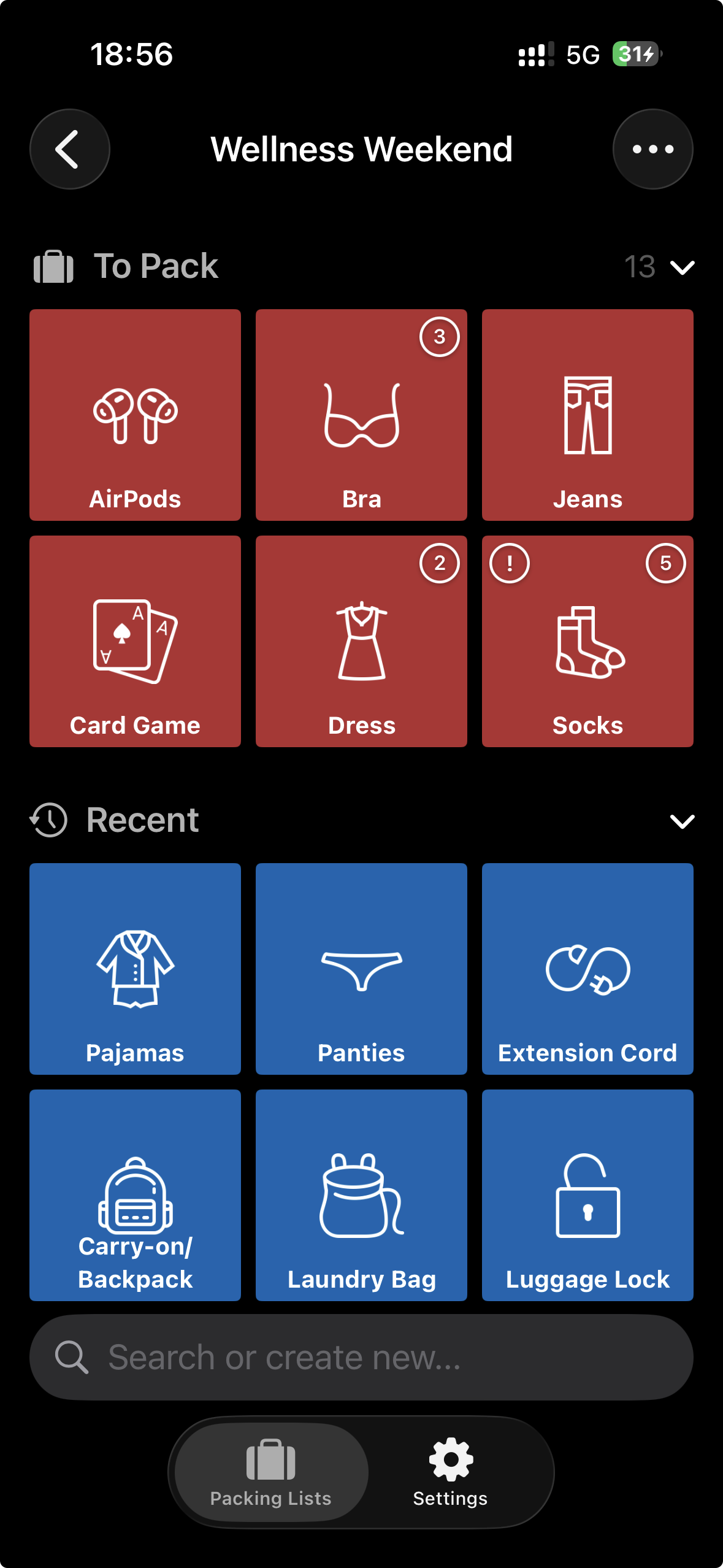
วิธีเพิ่มรายการ
แตะที่หมวดหมู่ – ตัวอย่างเช่น "เสื้อผ้า" ตอนนี้คุณจะเห็นรายการเสื้อผ้าทั้งหมดเป็นกระเบื้อง สีบอกคุณถึงสถานะ:
แตะที่กระเบื้องสีเขียวเพื่อเพิ่มรายการ (เปลี่ยนเป็นสีส้ม) แตะที่กระเบื้องสีส้มเพื่อลบอีกครั้ง (เปลี่ยนเป็นสีเขียว) ง่ายขนาดนั้น
ค้นหา – เพื่อนของคุณกับรายการ 200+ รายการ
ที่ด้านล่างของหน้าจอคุณจะพบช่องค้นหา พิมพ์ "แปรง" และคุณจะได้แปรงสีฟัน ยาสีฟัน และไหมขัดฟันทันที เร็วกว่าเลื่อนผ่านหมวดหมู่ทั้งหมดมาก
ขาดอะไรไหม? สร้างมัน!
Packster รู้มาก แต่ไม่ใช่ทุกอย่าง หากคุณพิมพ์สิ่งใดในช่องค้นหาที่ไม่มีอยู่ กระเบื้องเต้นจะปรากฏพร้อมคำค้นหาของคุณ แตะมัน และรายการใหม่จะถูกสร้างและเพิ่มลงในรายการทันที รายการใหม่ของคุณจะไปที่หมวดหมู่ที่คุณกำลังดูอยู่โดยอัตโนมัติ – หรือใน "อื่นๆ" หากคุณอยู่ในภาพรวม
ช่วงเวลาที่ยิ่งใหญ่ – การเก็บสัมภาระเริ่มต้น
กระเป๋าเปิด Packster พร้อม? ไปกันเลย
ในพื้นที่ "ที่จะเก็บ" คุณเห็นรายการทั้งหมดที่รอการเก็บ ตอนนี้คือ: หารายการ ใส่ในกระเป๋า แตะในแอป เสร็จแล้ว
ด้วยการแตะแต่ละครั้ง รายการจะหายไปจากรายการและย้ายไปยังพื้นที่ "ล่าสุด" วิธีนี้คุณจะเห็นได้อย่างรวดเร็วว่าอะไรยังขาด – และรายการจะสั้นลงและชัดเจนขึ้นกับรายการที่เก็บแต่ละรายการ
ปริมาณ – เมื่อหนึ่งไม่พอ
บางสิ่งคุณต้องการมากกว่าหนึ่ง 7 เสื้อยืดสำหรับสัปดาห์? 3 เล่มสำหรับชายหาด? ไม่มีปัญหา
รายการที่มีปริมาณแสดงตัวเลขเล็กๆ ที่มุมบนขวา การแตะแต่ละครั้งจะลดปริมาณลงหนึ่ง ด้วย "เสื้อยืด (3)" คุณแตะสามครั้ง – หนึ่งครั้งสำหรับแต่ละเสื้อที่ไปในกระเป๋า
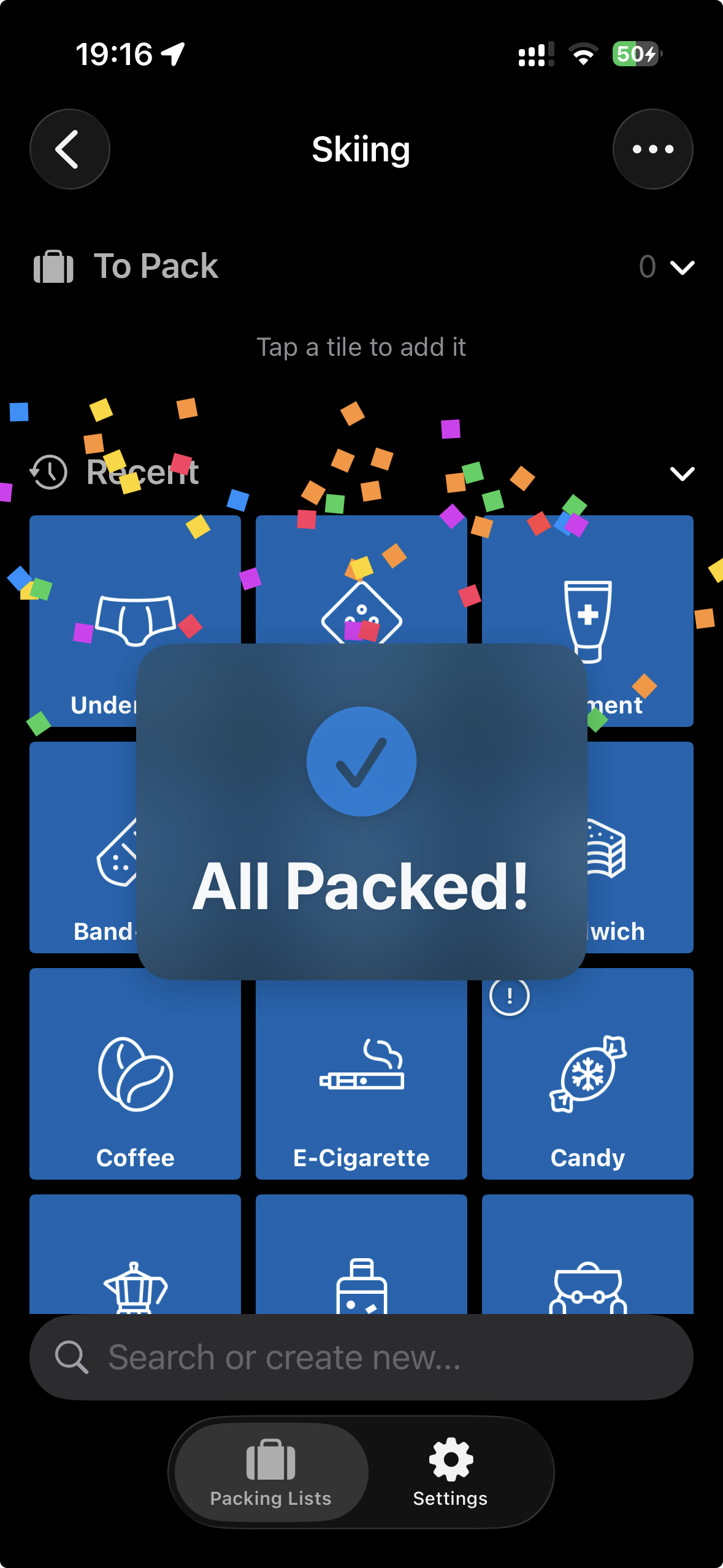
ความรู้สึกที่ดีที่สุด: เก็บเสร็จทั้งหมด!
ทันทีที่รายการสุดท้ายหายไปจากรายการ สิ่งที่ดีเกิดขึ้น: คอนเฟตตี้ตกลงมาบนหน้าจอ และ "เก็บเสร็จทั้งหมด!" ปรากฏขึ้น คุณทำได้ ไม่มีอะไรลืม ถึงเวลาพักผ่อน
อ๊ะ เปลี่ยนใจ?
ไม่ต้องตื่นตระหนก ในพื้นที่ "ล่าสุด" คุณจะพบรายการทั้งหมดที่คุณเพิ่งลบ แตะหนึ่งครั้งและพวกมันกลับมาในรายการ ในกรณีที่หนังสือพิเศษนั้นควรไปด้วยหลังจากนั้น