Din första packlista – klar på 30 sekunder
Att skapa en ny packlista är enkelt:
Tryck på + i övre högra hörnet av fliken Packlistor. Om du redan har sparade mallar kommer Packster att fråga om du vill använda en mall eller börja från början.
När du skapar, ge din lista ett namn. "Mallorca 2024", "Skidresa Österrike" eller helt enkelt "Helgresa" – vad som helst som hjälper dig hitta listan igen.
Extrafunktionerna (alla valfria):
- Design: Välj en bakgrundsbild för din bricka. Ser inte bara bra ut utan hjälper också till att hålla koll när du har flera listor.
- Datum: Start- och slutdatum för din resa. Praktiskt som påminnelse, men inte obligatoriskt.
- Anteckning: "Med hyrbil", "Airbnb utan handdukar", "Business Casual" – korta anteckningar som hjälper dig senare när du packar.
Redigera, kopiera, spara som mall
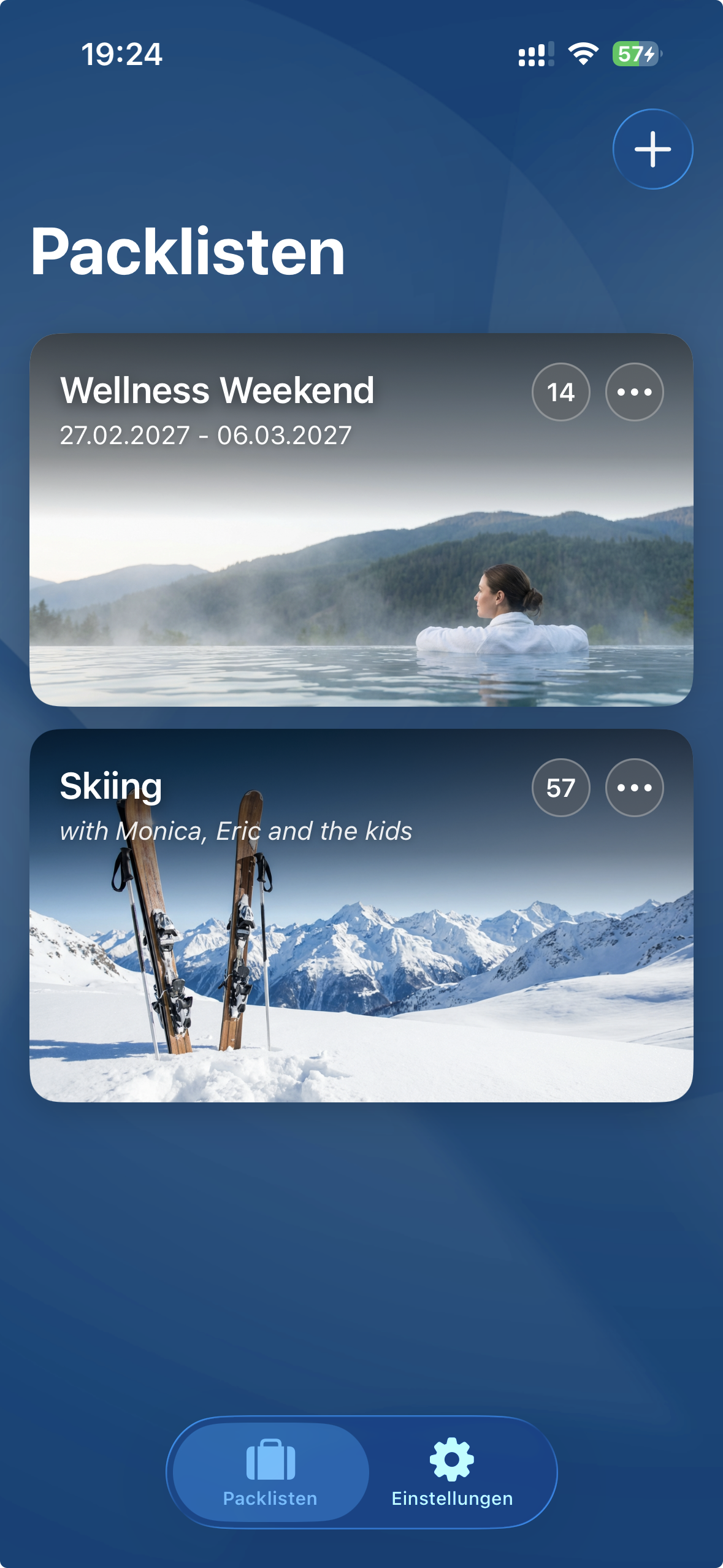
Varje packlistbricka har en liten meny (tre prickar) i övre högra hörnet. Bakom den finns alla alternativ:
Packa
Öppnar listan för redigering och avbokning. Detta händer också när du helt enkelt trycker på brickan.
Redigera
Här ändrar du namn, bild, datum eller anteckning.
Duplicera
Skapar en kopia av din lista. Praktiskt när du planerar liknande resor. Kopian innehåller alla föremål, men de är fortfarande "opackade".
Spara som mall
Game changern. Spara din perfekta lista som en mall, och nästa gång börjar du inte från noll.
Ta bort
Tar bort packlistan permanent. Föremålen finns kvar i inventariet förstås.
Fylla packlistan – så här gör du
Har du skapat en ny packlista? Då är det dags att fylla den.
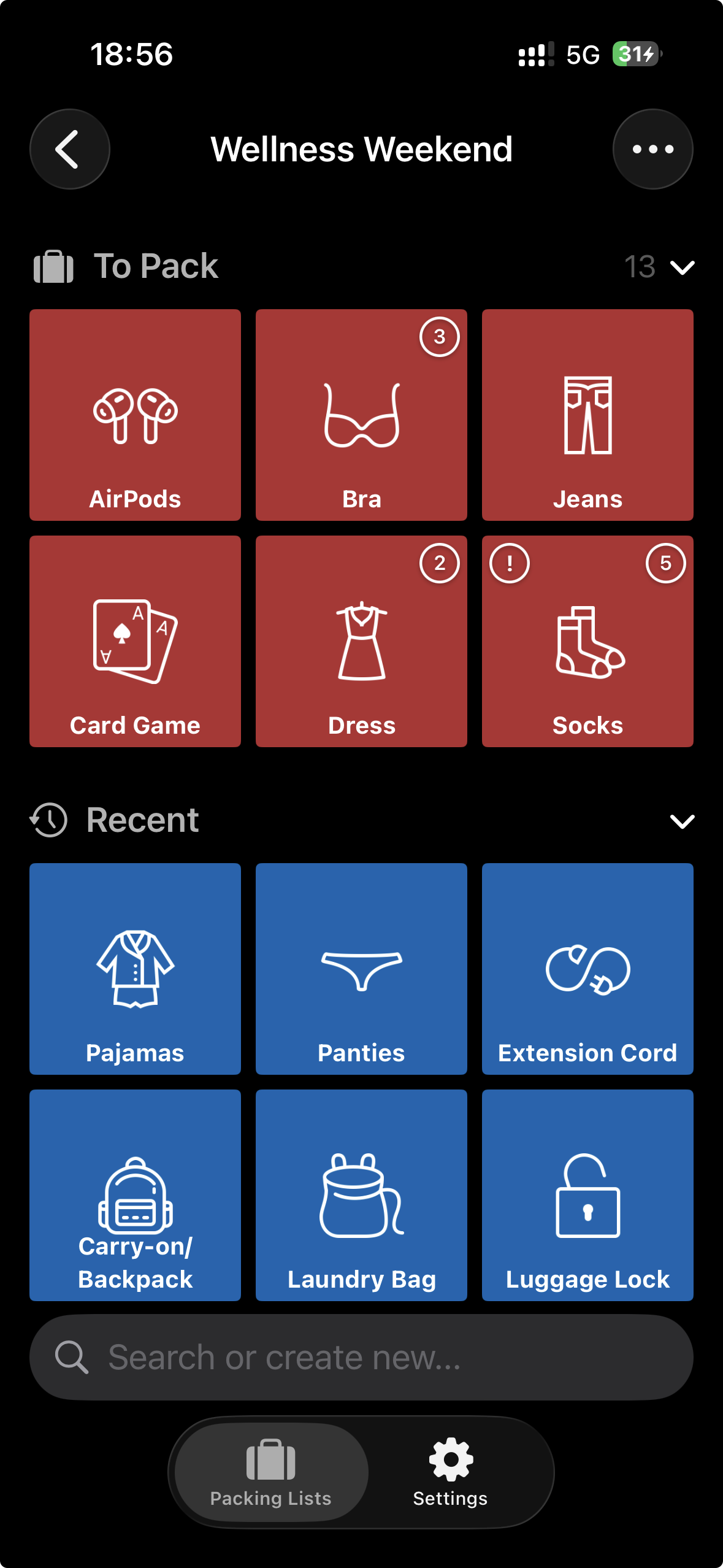
När du öppnar en packlista ser du tre områden:
- Att packa – Hit kommer alla föremål du vill packa. Inledningsvis är detta område tomt (om du inte använt en mall).
- Senaste – Praktisk tidsbesparare: Här ser du föremål du nyligen tagit bort från listan. Ett tryck och de är tillbaka.
- Kategorier – Alla dina föremål, sorterade efter kategori. Härifrån lägger du till nya föremål.
Hur man lägger till föremål
Tryck på en kategori – till exempel "Kläder". Nu ser du alla klädesplagg som brickor. Färgerna berättar statusen:
Ett tryck på en grön bricka lägger till föremålet (blir orange). Ett tryck på en orange bricka tar bort det igen (blir grön). Så enkelt är det.
Sök – Din vän med 200+ föremål
Längst ner på skärmen hittar du ett sökfält. Skriv "tand" och du får omedelbart tandborste, tandkräm och tandtråd. Mycket snabbare än att scrolla genom alla kategorier.
Saknar något? Skapa det!
Packster vet mycket, men inte allt. Om du skriver något i sökfältet som inte finns dyker en pulserande bricka upp med din sökterm. Tryck på den, och det nya föremålet skapas och läggs omedelbart till i listan. Ditt nya föremål hamnar automatiskt i kategorin du tittar på just nu – eller i "Övrigt" om du är i översikten.
Det stora ögonblicket – packningen börjar
Väska öppen, Packster redo? Kör.
I området "Att packa" ser du alla föremål som väntar på att packas. Nu är det: hitta föremål, lägg i väskan, tryck i appen. Klart.
Med varje tryck försvinner föremålet från listan och flyttas till området "Senaste". På så sätt ser du direkt vad som fortfarande saknas – och listan blir kortare och tydligare med varje packat föremål.
Antal – när en inte räcker
Vissa saker behöver du mer än en av. 7 t-shirts för veckan? 3 böcker för stranden? Inga problem.
Föremål med antal visar ett litet nummer i övre högra hörnet. Varje tryck minskar antalet med ett. Med "T-shirts (3)" trycker du tre gånger – en gång för varje tröja som går i väskan.
Bästa känslan: Allt packat!
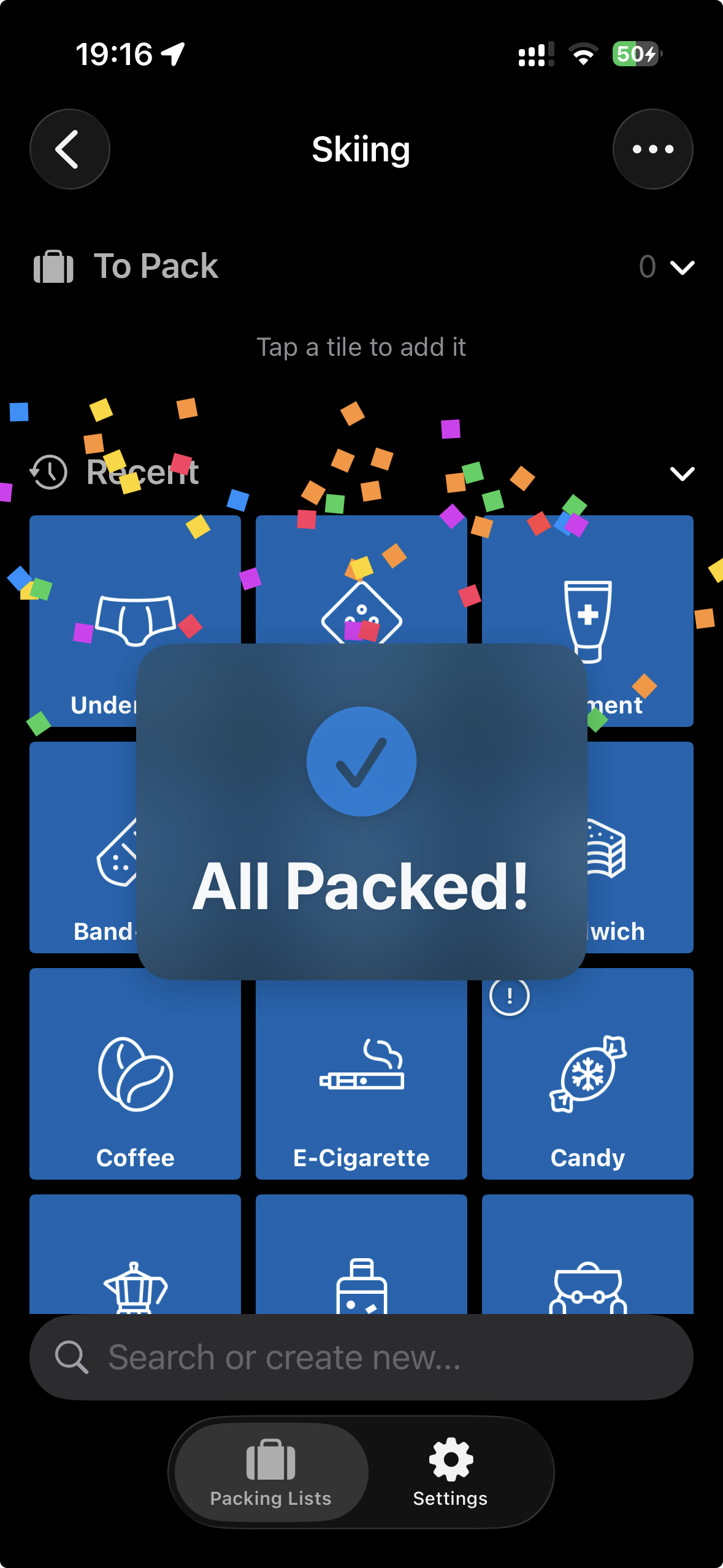
Så fort det sista föremålet försvinner från listan händer något trevligt: Konfetti regnar över skärmen och "Allt packat!" visas. Du klarade det. Inget glömt. Dags för semester.
Hoppsan, ändrat dig?
Ingen panik. I området "Senaste" hittar du alla föremål du just tog bort. Ett tryck och de är tillbaka på listan. Ifall den extra boken ska med ändå.