Ваш первый список упаковки – готов за 30 секунд
Создать новый список упаковки очень просто:
Нажмите + в правом верхнем углу вкладки Списки упаковки. Если у вас уже есть сохраненные шаблоны, Packster спросит, хотите ли вы использовать шаблон или начать с нуля.
При создании дайте списку название. "Майорка 2024", "Лыжная поездка Австрия" или просто "Поездка на выходные" – все, что поможет вам найти список снова.
Дополнительные возможности (все необязательно):
- Дизайн: Выберите фоновое изображение для вашей плитки. Не только отлично выглядит, но и помогает не терять из виду, когда у вас несколько списков.
- Дата: Дата начала и окончания вашей поездки. Удобно в качестве напоминания, но не обязательно.
- Заметка: "С арендованным автомобилем", "Airbnb без полотенец", "Деловой стиль" – короткие заметки, которые помогут вам позже при упаковке.
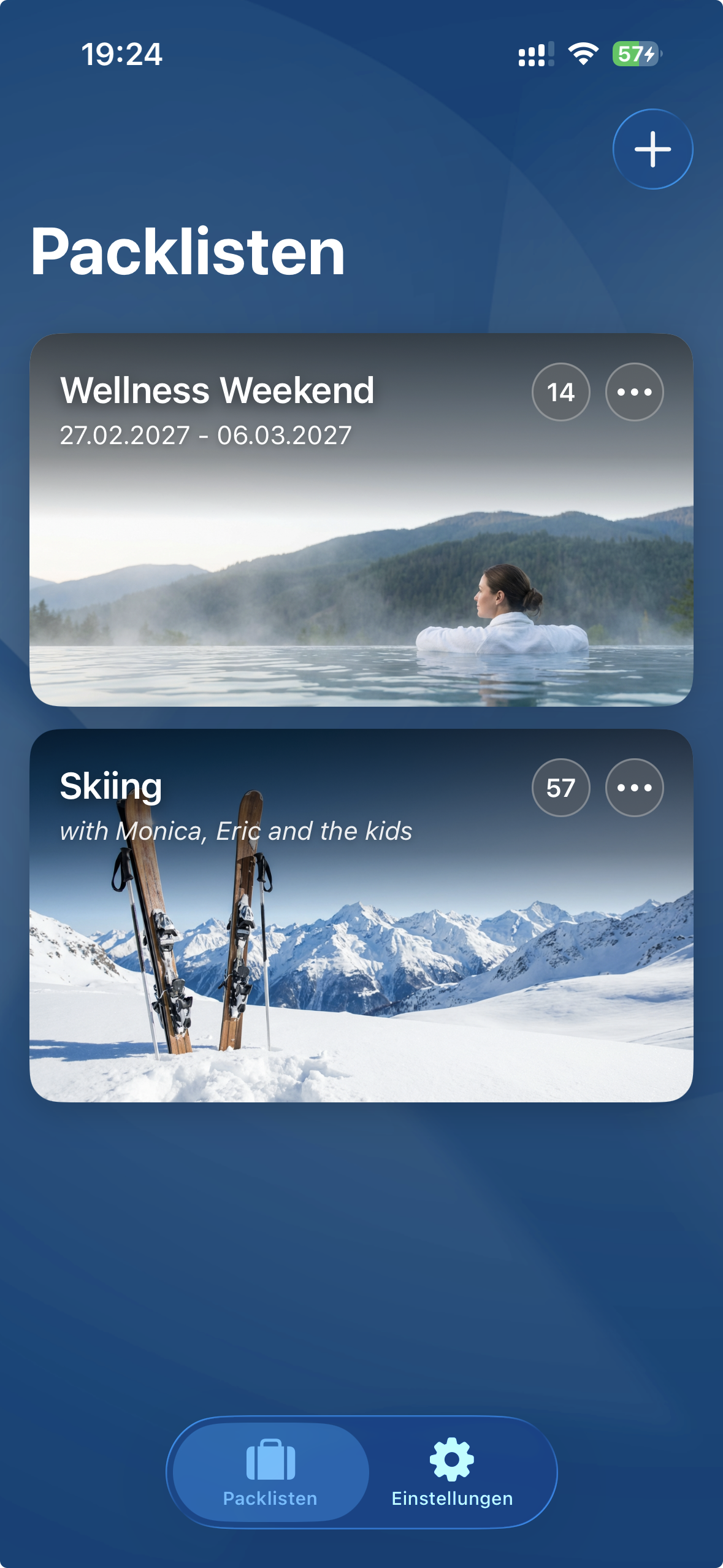
Редактировать, копировать, сохранить как шаблон
У каждой плитки списка упаковки есть маленькое меню (три точки) в правом верхнем углу. За ним скрываются все опции:
Упаковать
Открывает список для редактирования и отметки. Это также происходит, когда вы просто нажимаете на плитку.
Редактировать
Здесь вы меняете название, изображение, дату или заметку.
Дублировать
Создает копию вашего списка. Удобно при планировании похожих поездок. Копия содержит все предметы, но они все еще "не упакованы".
Сохранить как шаблон
Настоящий прорыв. Сохраните свой идеальный список как шаблон, и в следующий раз вы не начнете с нуля.
Удалить
Удаляет список упаковки навсегда. Предметы, конечно, остаются в инвентаре.
Заполнение списка упаковки – вот как это работает
Вы создали свежий список упаковки? Тогда пришло время его заполнить.
Когда вы открываете список упаковки, вы видите три области:
- К упаковке – Сюда попадают все предметы, которые вы хотите упаковать. Изначально эта область пуста (если только вы не использовали шаблон).
- Недавние – Практичная экономия времени: Здесь вы видите предметы, которые недавно удалили из списка. Одно нажатие, и они снова в списке.
- Категории – Все ваши предметы, отсортированные по категориям. Отсюда вы добавляете новые предметы.
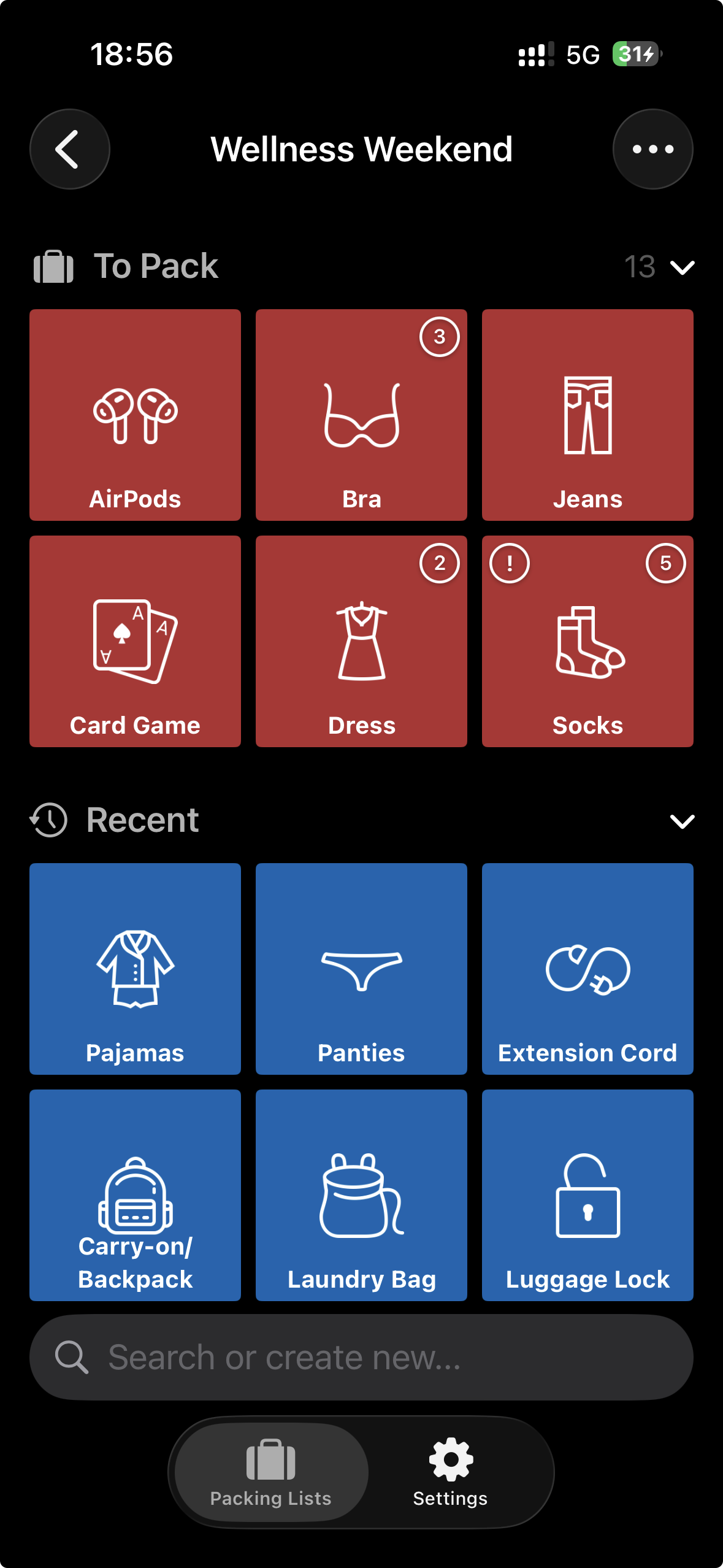
Как добавлять предметы
Нажмите на категорию – например, "Одежда". Теперь вы увидите все предметы одежды в виде плиток. Цвета говорят вам о статусе:
Нажатие на зеленую плитку добавляет предмет (становится оранжевым). Нажатие на оранжевую плитку удаляет его снова (становится зеленым). Все так просто.
Поиск – ваш друг с более чем 200 предметами
В нижней части экрана вы найдете поле поиска. Введите "зубн" и вы сразу получите зубную щетку, зубную пасту и зубную нить. Гораздо быстрее, чем прокручивать все категории.
Чего-то не хватает? Создайте это!
Packster знает много, но не все. Если вы вводите что-то в поле поиска, чего не существует, появляется пульсирующая плитка с вашим поисковым запросом. Нажмите на нее, и новый предмет будет создан и сразу добавлен в список. Ваш новый предмет автоматически попадает в категорию, которую вы сейчас просматриваете – или в "Другое", если вы в обзоре.
Великий момент – упаковка начинается
Чемодан открыт, Packster готов? Поехали.
В области "К упаковке" вы видите все предметы, ожидающие упаковки. Теперь нужно: найти предмет, положить в чемодан, нажать в приложении. Готово.
С каждым нажатием предмет исчезает из списка и перемещается в область "Недавние". Таким образом, вы с первого взгляда видите, чего еще не хватает – и список становится короче и понятнее с каждым упакованным предметом.
Количества – когда одного недостаточно
Некоторые вещи вам нужны более одного раза. 7 футболок на неделю? 3 книги для пляжа? Нет проблем.
Предметы с количествами показывают маленькое число в правом верхнем углу. Каждое нажатие уменьшает количество на единицу. С "Футболки (3)" вы нажимаете три раза – по разу на каждую футболку, идущую в чемодан.
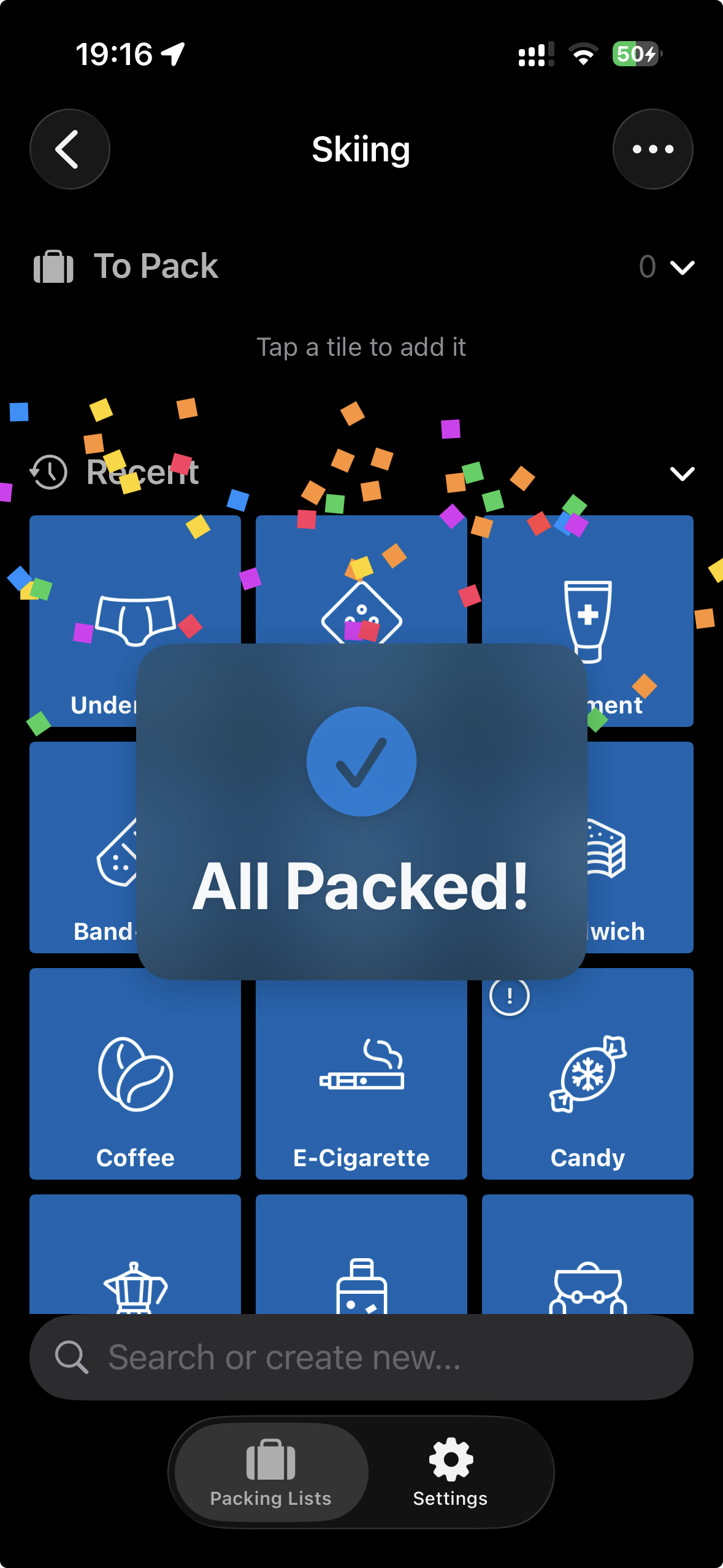
Лучшее чувство: Все упаковано!
Как только последний предмет исчезает из списка, происходит что-то приятное: Конфетти сыплется на экран, и появляется "Все упаковано!". Вы справились. Ничего не забыто. Время отпуска.
Ой, передумали?
Без паники. В области "Недавние" вы найдете все предметы, которые только что удалили. Одно нажатие, и они снова в списке. На случай, если та дополнительная книга все-таки должна поехать.