Sua Primeira Lista de Malas - Pronta em 30 Segundos
Criar uma nova lista de malas e muito facil:
Toque no + no canto superior direito da aba Listas de Malas. Se voce ja salvou modelos, o Packster perguntara se voce quer usar um modelo ou comecar do zero.
Ao criar, de um nome a sua lista. "Mallorca 2024", "Viagem de Ski Austria" ou simplesmente "Fim de Semana" - o que ajudar voce a encontrar a lista novamente.
Os Extras (todos opcionais):
- Design: Escolha uma imagem de fundo para seu bloco. Nao so fica bonito, mas tambem ajuda a manter o controle quando voce tem varias listas.
- Data: Data de inicio e fim da sua viagem. Pratico como lembrete, mas nao obrigatorio.
- Nota: "Com carro alugado", "Airbnb sem toalhas", "Business Casual" - notas curtas que ajudam voce mais tarde ao empacotar.
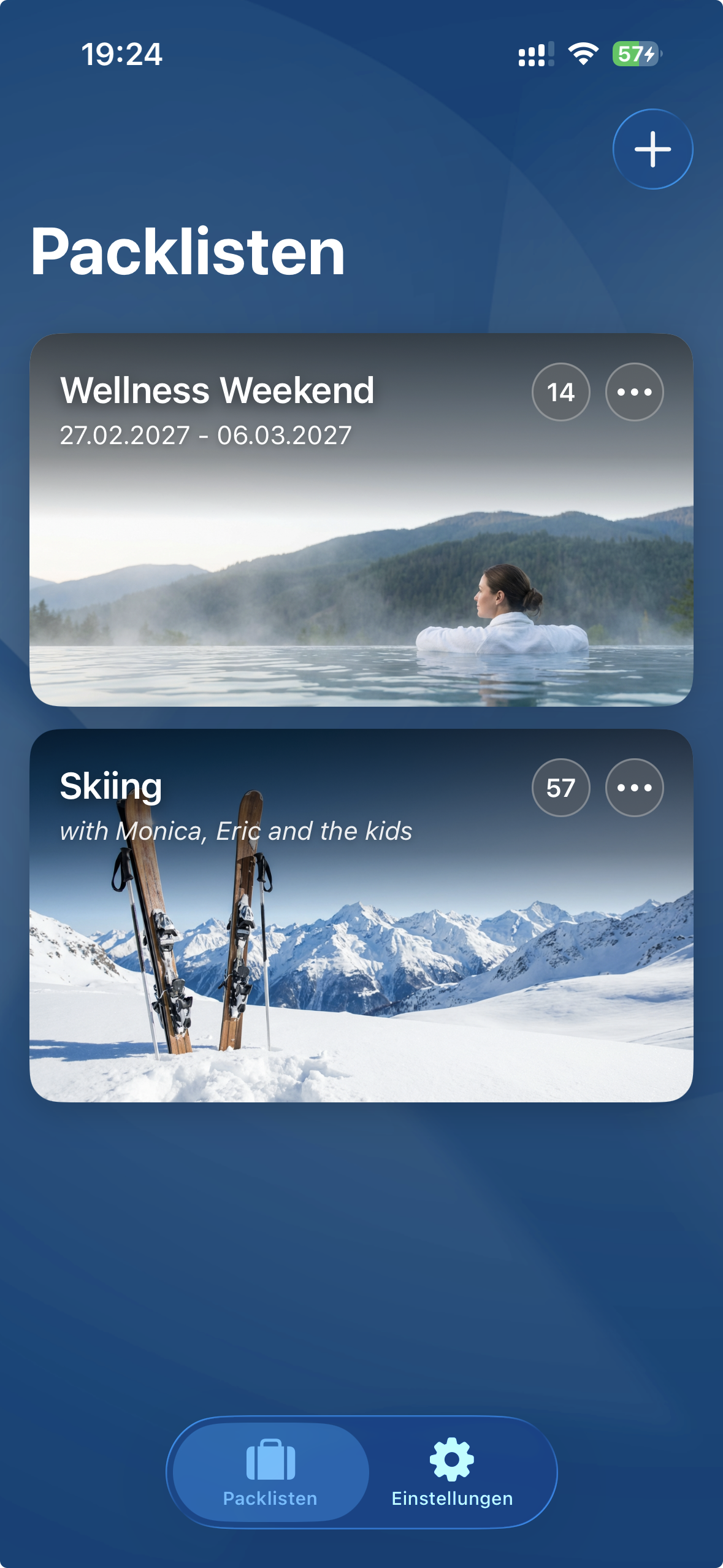
Editar, Copiar, Salvar como Modelo
Cada bloco de lista de malas tem um pequeno menu (tres pontos) no canto superior direito. Atras dele estao todas as opcoes:
Empacotar
Abre a lista para editar e marcar. Isso tambem acontece quando voce simplesmente toca no bloco.
Editar
Aqui voce muda nome, imagem, data ou nota.
Duplicar
Cria uma copia da sua lista. Pratico ao planejar viagens semelhantes. A copia contem todos os itens, mas eles ainda estao "desempacotados".
Salvar como Modelo
O diferencial. Salve sua lista perfeita como modelo, e na proxima vez voce nao comecara do zero.
Excluir
Exclui a lista de malas permanentemente. Os itens permanecem no inventario, claro.
Preenchendo a Lista de Malas - Veja Como
Voce criou uma lista de malas nova? Entao e hora de preenche-la.
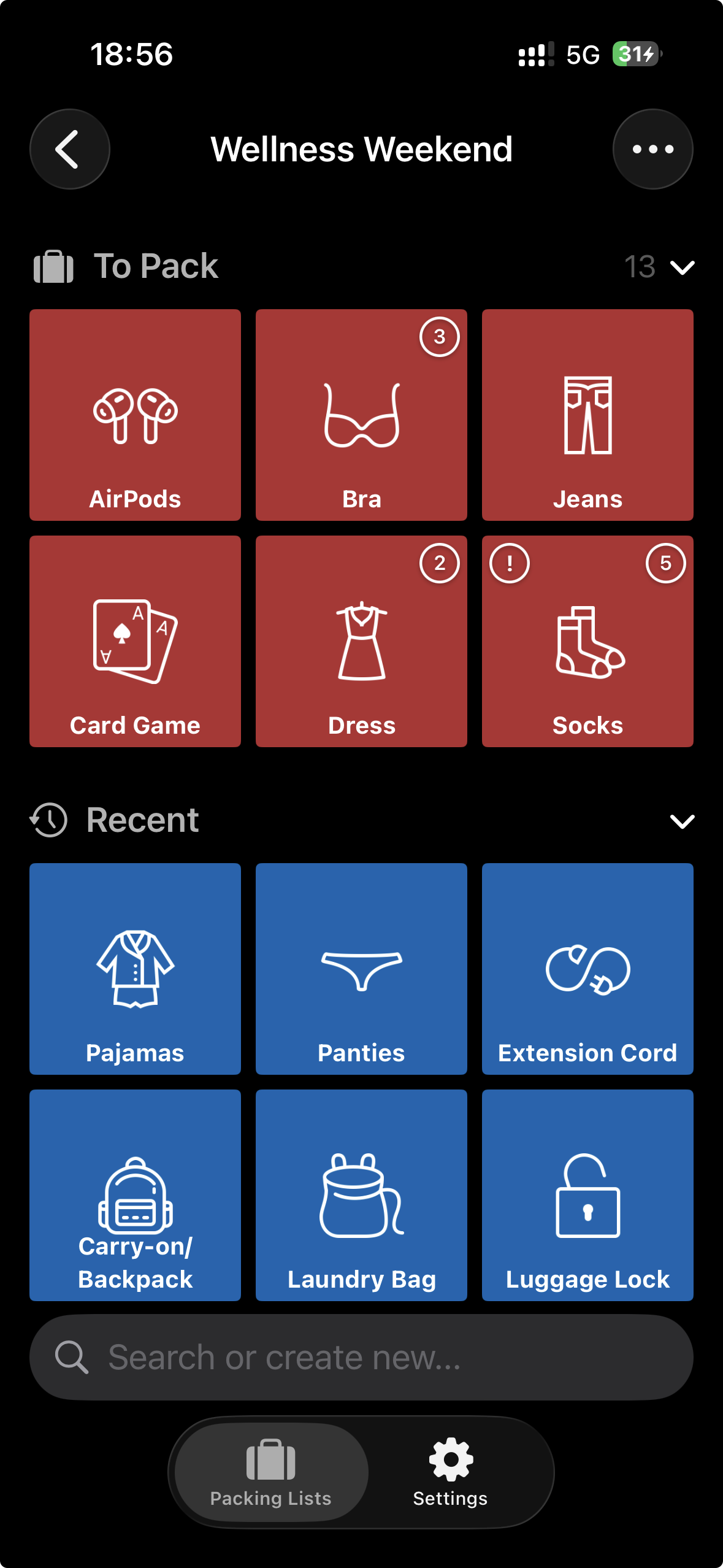
Quando voce abre uma lista de malas, voce vera tres areas:
- Para Empacotar - E aqui que todos os itens que voce quer empacotar vao parar. Inicialmente esta area esta vazia (a menos que voce tenha usado um modelo).
- Recentes - Economizador de tempo pratico: Aqui voce ve itens que removeu recentemente da lista. Um toque e eles estao de volta.
- Categorias - Todos os seus itens, ordenados por categoria. Daqui voce adiciona novos itens.
Como Adicionar Itens
Toque em uma categoria - por exemplo "Roupas". Voce vera agora todos os itens de roupa como blocos. As cores indicam o status:
Um toque em um bloco verde adiciona o item (fica laranja). Um toque em um bloco laranja o remove novamente (fica verde). E simples assim.
Busca - Seu Amigo com Mais de 200 Itens
Na parte inferior da tela voce encontrara um campo de busca. Digite "dent" e voce obtera imediatamente escova de dentes, pasta de dentes e fio dental. Muito mais rapido do que rolar por todas as categorias.
Algo Faltando? Crie!
O Packster sabe muito, mas nao tudo. Se voce digitar algo no campo de busca que nao existe, aparece um bloco pulsante com seu termo de busca. Toque nele, e o novo item e criado e imediatamente adicionado a lista. Seu novo item vai automaticamente para a categoria que voce esta visualizando - ou em "Outros" se voce estiver na visao geral.
O Grande Momento - O Empacotamento Comeca
Mala aberta, Packster pronto? Vamos la.
Na area "Para Empacotar" voce ve todos os itens esperando para serem empacotados. Agora e: encontrar o item, colocar na mala, tocar no app. Pronto.
Com cada toque, o item desaparece da lista e vai para a area "Recentes". Assim voce ve de relance o que ainda falta - e a lista fica mais curta e mais clara com cada item empacotado.
Quantidades - Quando Um Nao E Suficiente
Algumas coisas voce precisa mais de uma vez. 7 camisetas para a semana? 3 livros para a praia? Sem problema.
Itens com quantidades mostram um pequeno numero no canto superior direito. Cada toque reduz a quantidade em um. Com "Camisetas (3)" voce toca tres vezes - uma vez para cada camiseta que vai para a mala.
A Melhor Sensacao: Tudo Empacotado!
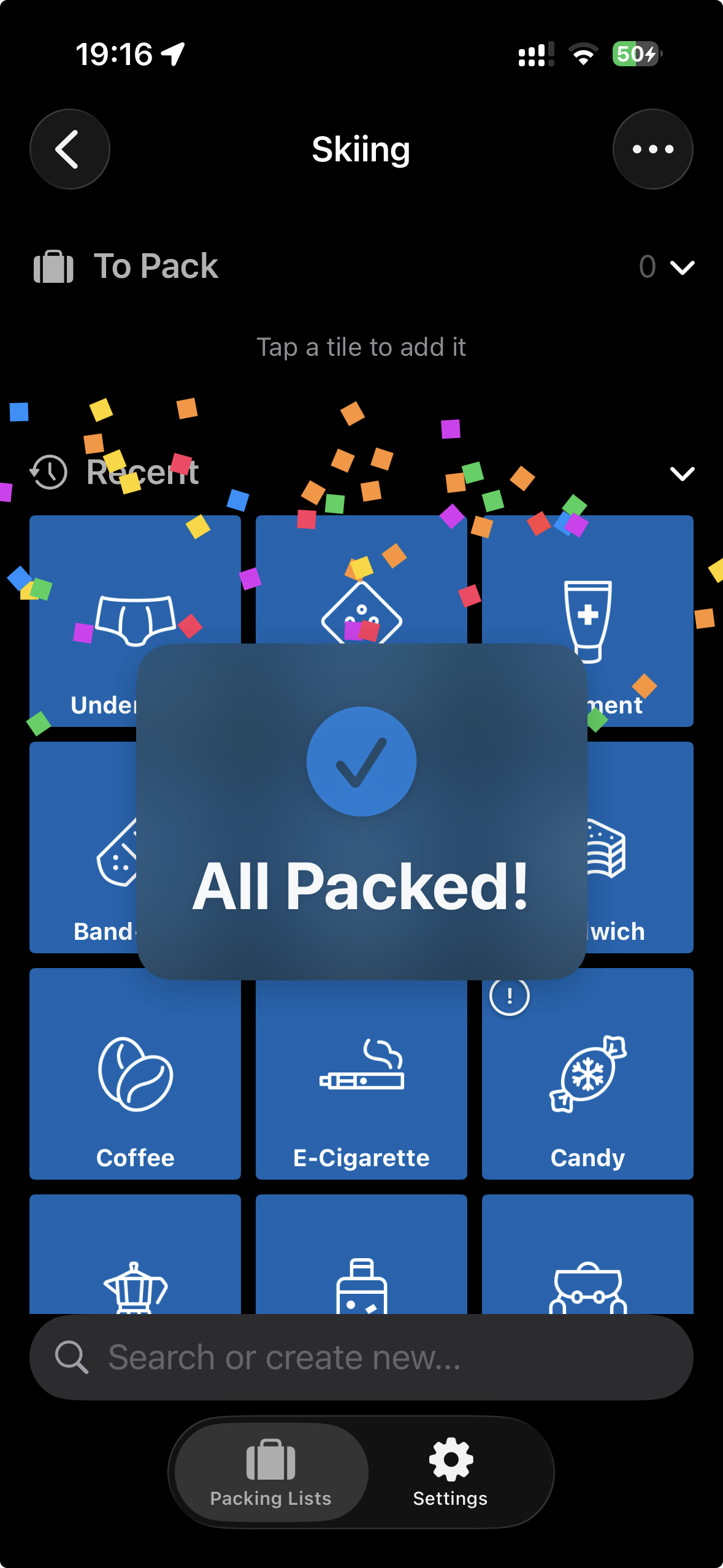
Assim que o ultimo item desaparece da lista, algo legal acontece: Confetes caem pela tela, e "Tudo Empacotado!" aparece. Voce conseguiu. Nada esquecido. Hora das ferias.
Ops, Mudou de Ideia?
Sem panico. Na area "Recentes" voce encontra todos os itens que acabou de remover. Um toque e eles estao de volta na lista. Caso aquele livro extra deva vir junto afinal.