Twoja pierwsza lista pakowania – gotowa w 30 sekund
Tworzenie nowej listy pakowania to pestka:
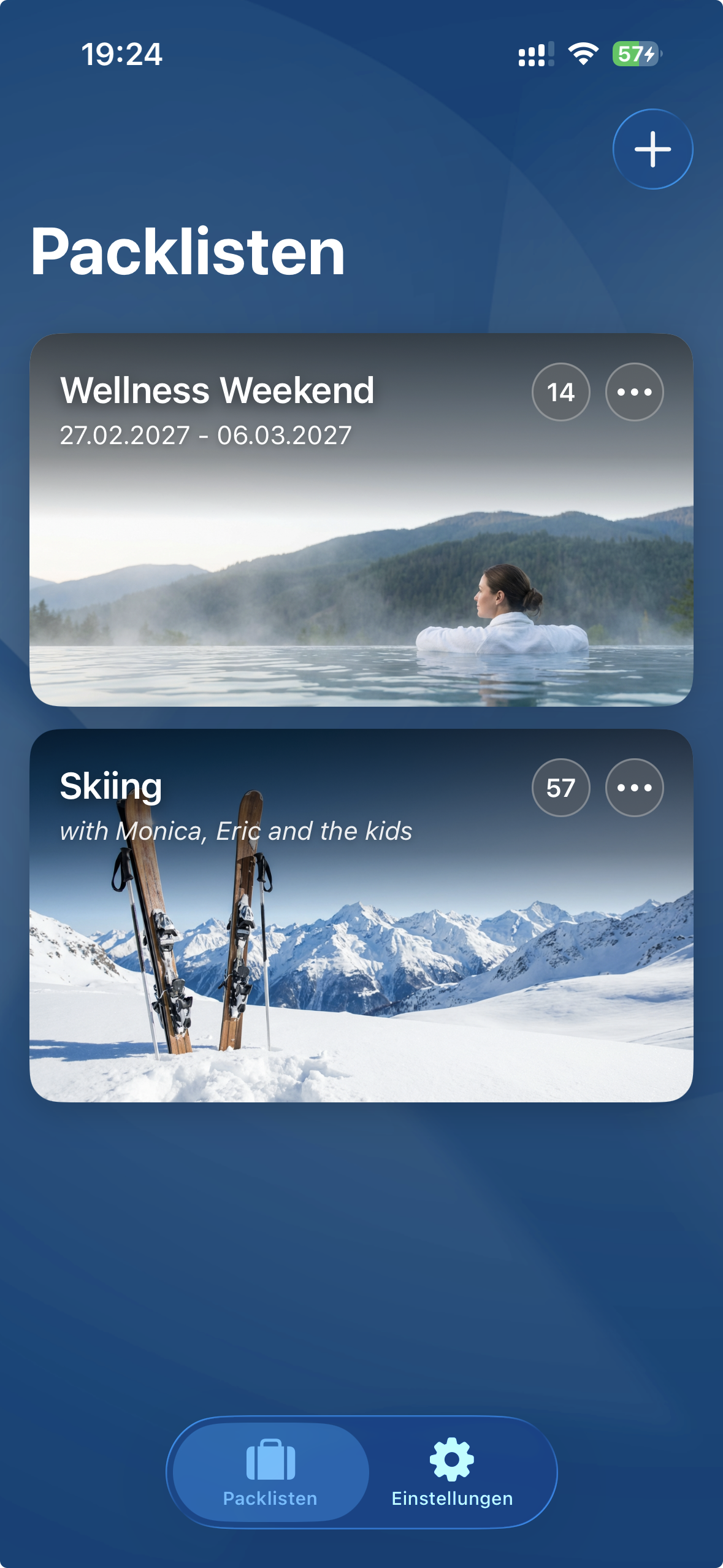
Naciśnij + w prawym górnym rogu zakładki Listy pakowania. Jeśli masz już zapisane szablony, Packster zapyta, czy chcesz użyć szablonu, czy zacząć od zera.
Podczas tworzenia nadaj liście nazwę. „Majorka 2024", „Wycieczka narciarska Austria" lub po prostu „Wyjazd na weekend" – cokolwiek pomoże Ci później odnaleźć listę.
Dodatki (wszystkie opcjonalne):
- Wygląd: Wybierz obrazek tła dla kafelka. Nie tylko świetnie wygląda, ale także pomaga zachować porządek, gdy masz wiele list.
- Data: Data rozpoczęcia i zakończenia podróży. Przydatna jako przypomnienie, ale nie obowiązkowa.
- Notatka: „Z wynajętym samochodem", „Airbnb bez ręczników", „Business Casual" – krótkie notatki, które pomogą Ci później przy pakowaniu.
Edytuj, kopiuj, zapisz jako szablon
Każdy kafelek listy pakowania ma małe menu (trzy kropki) w prawym górnym rogu. Za nim kryją się wszystkie opcje:
Pakuj
Otwiera listę do edycji i zaznaczania. Dzieje się to również, gdy po prostu dotkniesz kafelka.
Edytuj
Tutaj zmieniasz nazwę, obrazek, datę lub notatkę.
Duplikuj
Tworzy kopię Twojej listy. Przydatne przy planowaniu podobnych wyjazdów. Kopia zawiera wszystkie przedmioty, ale są one nadal „niespakowane".
Zapisz jako szablon
Prawdziwy game changer. Zapisz swoją idealną listę jako szablon, a następnym razem nie zaczniesz od zera.
Usuń
Trwale usuwa listę pakowania. Przedmioty oczywiście pozostają w inwentarzu.
Wypełnianie listy pakowania – jak to działa
Stworzyłeś świeżą listę pakowania? To czas ją wypełnić.
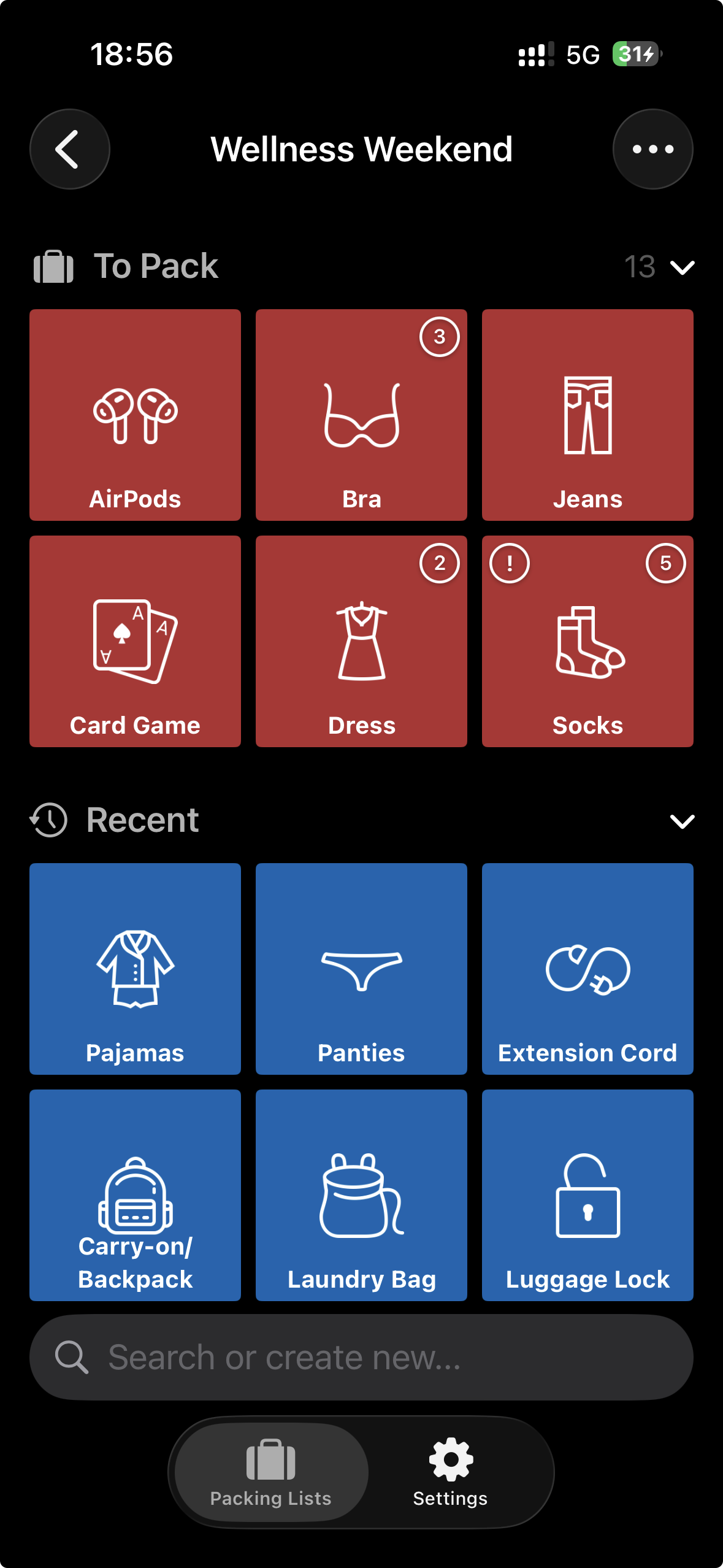
Gdy otworzysz listę pakowania, zobaczysz trzy obszary:
- Do spakowania – Tu trafiają wszystkie przedmioty, które chcesz spakować. Początkowo ten obszar jest pusty (chyba że użyłeś szablonu).
- Ostatnie – Praktyczny oszczędzacz czasu: Tutaj widzisz przedmioty, które niedawno usunąłeś z listy. Jedno dotknięcie i wracają na listę.
- Kategorie – Wszystkie Twoje przedmioty, posortowane według kategorii. Stąd dodajesz nowe przedmioty.
Jak dodawać przedmioty
Dotknij kategorii – na przykład „Ubrania". Teraz zobaczysz wszystkie elementy garderoby jako kafelki. Kolory informują o statusie:
Dotknięcie zielonego kafelka dodaje przedmiot (zmienia się na pomarańczowy). Dotknięcie pomarańczowego kafelka usuwa go ponownie (zmienia się na zielony). To takie proste.
Wyszukiwarka – Twój przyjaciel z ponad 200 przedmiotami
Na dole ekranu znajdziesz pole wyszukiwania. Wpisz „szczot" i natychmiast otrzymasz szczoteczkę do zębów, pastę i nić dentystyczną. Dużo szybciej niż przewijanie wszystkich kategorii.
Czegoś brakuje? Utwórz to!
Packster wie dużo, ale nie wszystko. Jeśli wpiszesz coś w pole wyszukiwania, czego nie ma, pojawi się pulsujący kafelek z Twoim wyszukiwanym hasłem. Dotknij go, a nowy przedmiot zostanie utworzony i natychmiast dodany do listy. Twój nowy przedmiot automatycznie trafia do kategorii, którą aktualnie przeglądasz – lub do „Inne", jeśli jesteś w widoku ogólnym.
Wielki moment – rozpoczyna się pakowanie
Walizka otwarta, Packster gotowy? Zaczynamy.
W obszarze „Do spakowania" widzisz wszystkie przedmioty czekające na spakowanie. Teraz wystarczy: znajdź przedmiot, włóż do walizki, dotknij w aplikacji. Gotowe.
Z każdym dotknięciem przedmiot znika z listy i przenosi się do obszaru „Ostatnie". Dzięki temu od razu widzisz, czego jeszcze brakuje – a lista staje się krótsza i przejrzystsza z każdym spakowanym przedmiotem.
Ilości – gdy jeden to za mało
Niektóre rzeczy potrzebujesz więcej niż raz. 7 koszulek na tydzień? 3 książki na plażę? Nie ma problemu.
Przedmioty z ilościami pokazują małą liczbę w prawym górnym rogu. Każde dotknięcie zmniejsza ilość o jeden. Przy „Koszulki (3)" dotykasz trzy razy – raz za każdą koszulkę trafiającą do walizki.
Najlepsze uczucie: Wszystko spakowane!
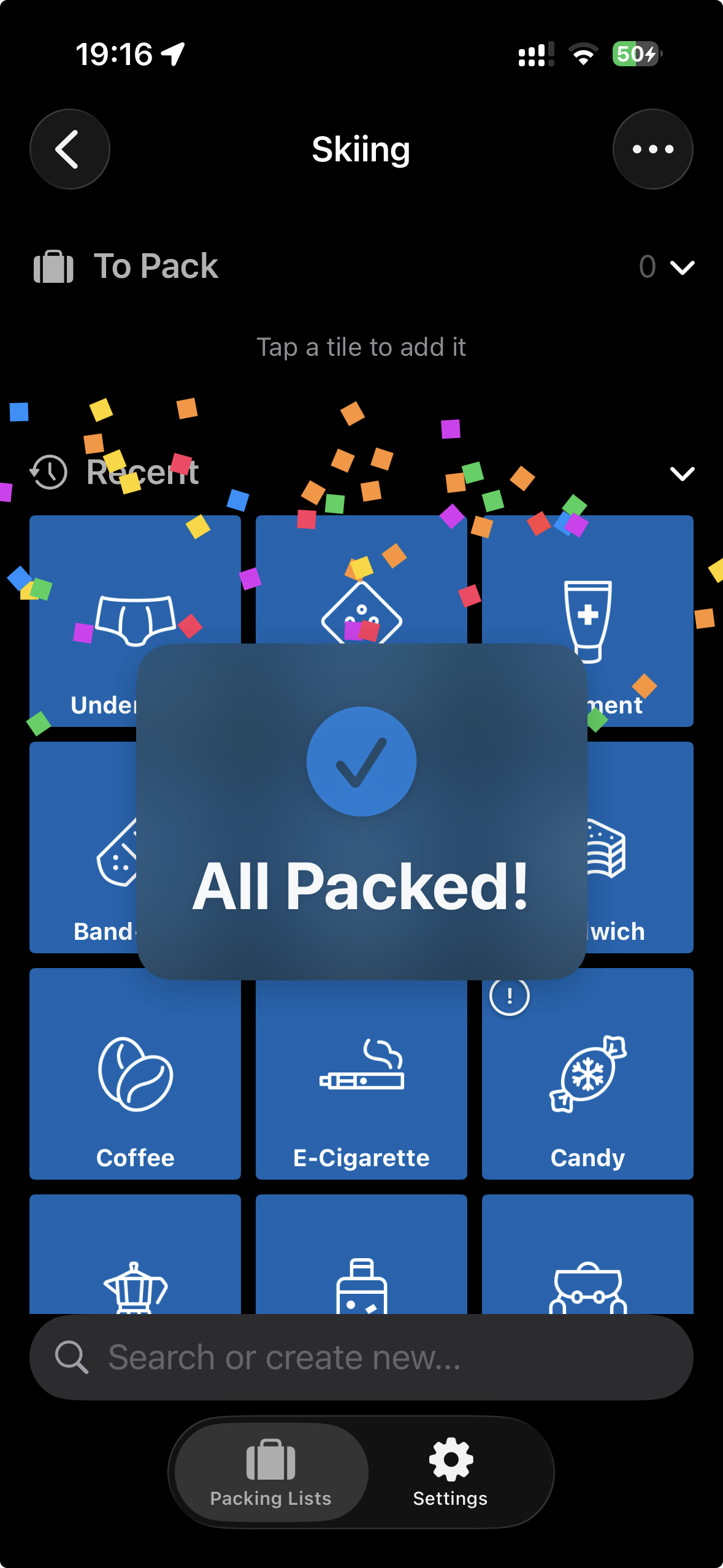
Gdy tylko ostatni przedmiot znika z listy, dzieje się coś miłego: Konfetti spada na ekran, a pojawia się napis „Wszystko spakowane!". Udało Ci się. Nic nie zapomniane. Czas na wakacje.
Ups, zmieniłeś zdanie?
Bez paniki. W obszarze „Ostatnie" znajdziesz wszystkie przedmioty, które właśnie usunąłeś. Jedno dotknięcie i wracają na listę. Na wypadek, gdyby ta dodatkowa książka jednak miała jechać.