Je eerste paklijst – klaar in 30 seconden
Een nieuwe paklijst maken is kinderspel:
Tik op de + rechtsboven in het tabblad Paklijsten. Als je al sjablonen hebt opgeslagen, vraagt Packster of je een sjabloon wilt gebruiken of vanaf nul wilt beginnen.
Geef je lijst bij het maken een naam. "Mallorca 2024", "Skivakantie Oostenrijk" of gewoon "Weekendje weg" – wat je helpt de lijst later terug te vinden.
De extra's (allemaal optioneel):
- Design: Kies een achtergrondafbeelding voor je tegel. Ziet er niet alleen geweldig uit maar helpt ook het overzicht te bewaren als je meerdere lijsten hebt.
- Datum: Begin- en einddatum van je reis. Handig als herinnering, maar niet verplicht.
- Notitie: "Met huurauto", "Airbnb zonder handdoeken", "Business Casual" – korte notities die je later helpen bij het inpakken.
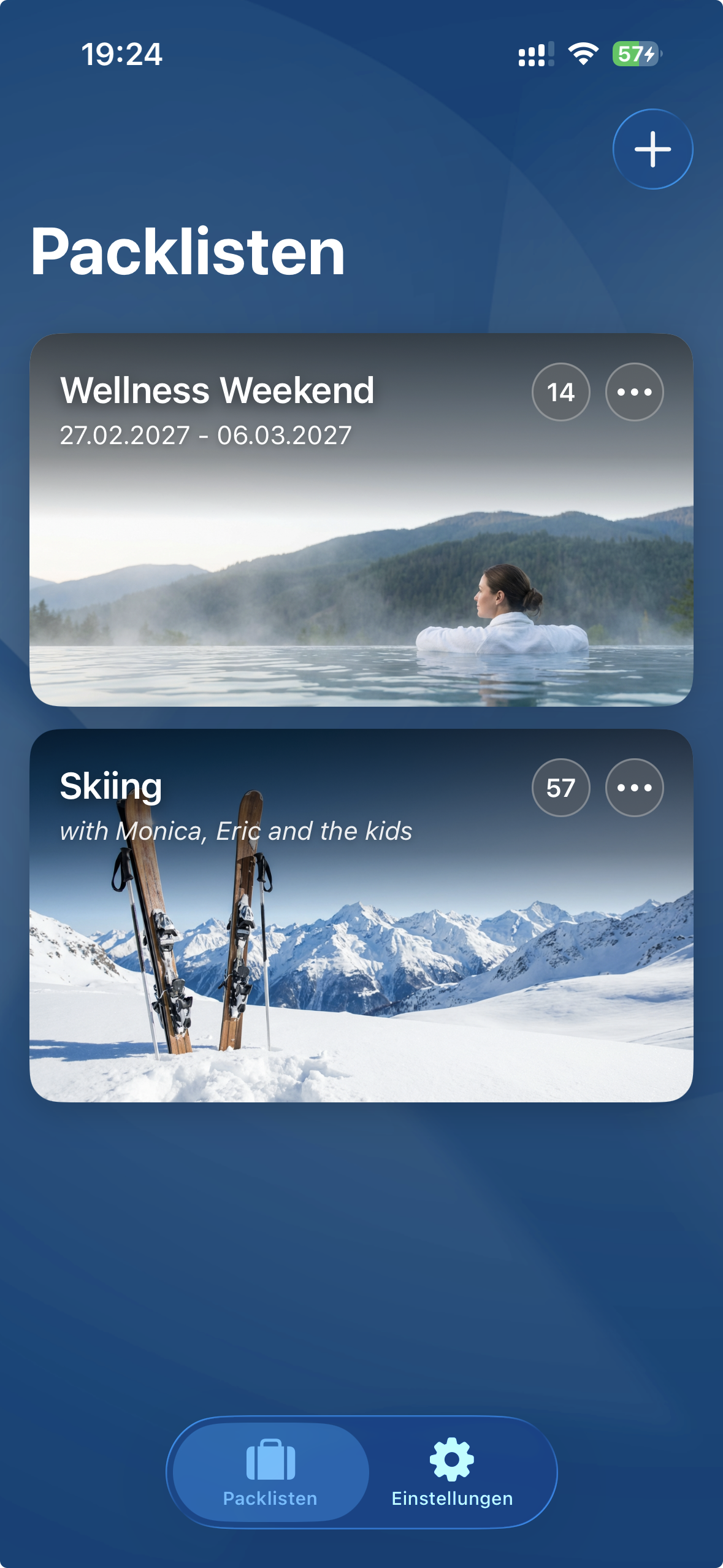
Bewerken, kopiëren, als sjabloon opslaan
Elke paklijsttegel heeft rechtsboven een klein menu (drie stippen). Daarachter zitten alle opties:
Inpakken
Opent de lijst om te bewerken en af te vinken. Dit gebeurt ook wanneer je gewoon op de tegel tikt.
Bewerken
Hier verander je naam, afbeelding, datum of notitie.
Dupliceren
Maakt een kopie van je lijst. Handig bij het plannen van vergelijkbare reizen. De kopie bevat alle items, maar ze zijn nog "uitgepakt".
Als sjabloon opslaan
De game changer. Sla je perfecte lijst op als sjabloon, en de volgende keer begin je niet bij nul.
Verwijderen
Verwijdert de paklijst permanent. De items blijven natuurlijk in de inventaris.
De paklijst vullen – zo werkt het
Je hebt een verse paklijst gemaakt? Dan is het tijd om hem te vullen.
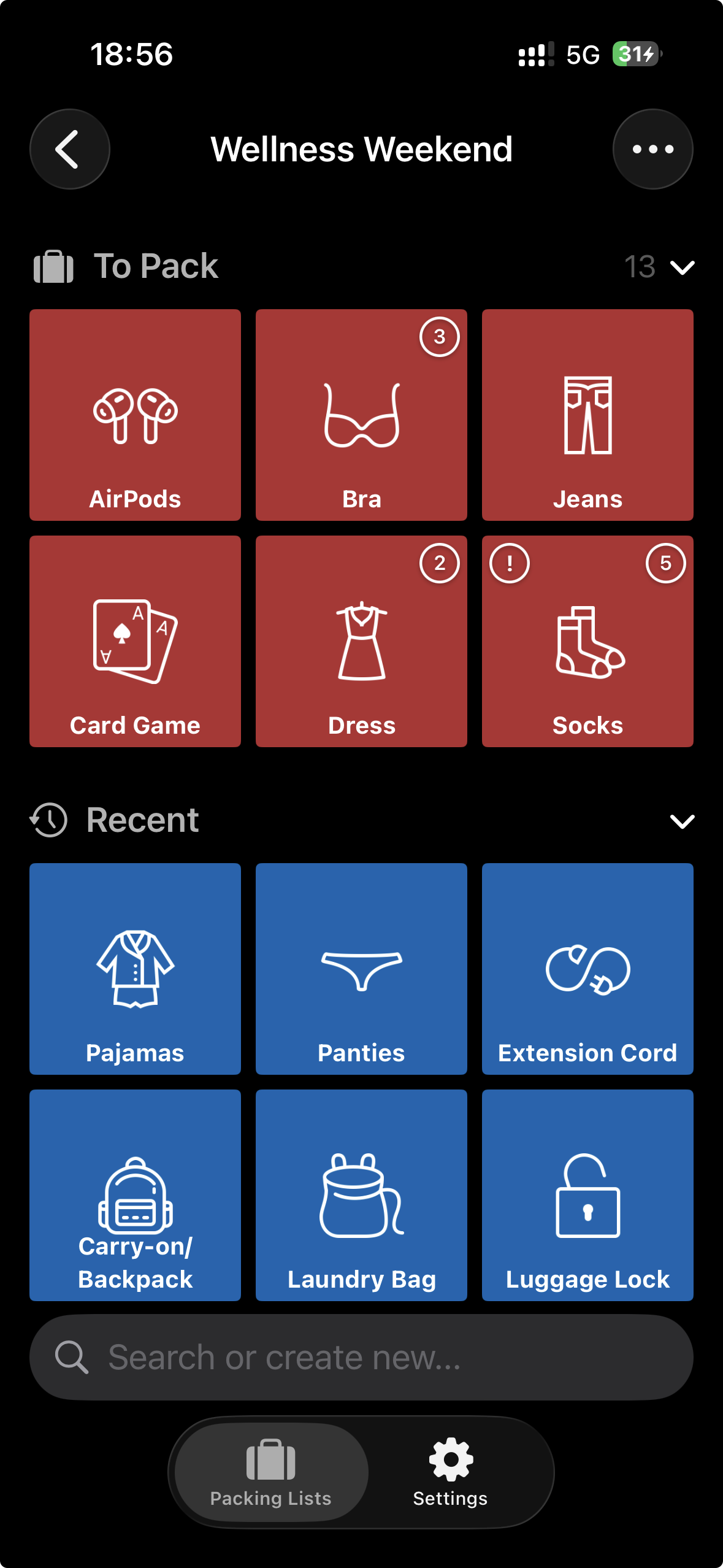
Wanneer je een paklijst opent, zie je drie gebieden:
- In te pakken – Hier komen alle items die je wilt inpakken. Aanvankelijk is dit gebied leeg (tenzij je een sjabloon hebt gebruikt).
- Recent – Praktische tijdsbesparing: Hier zie je items die je onlangs van de lijst hebt verwijderd. Eén tik en ze zijn weer terug.
- Categorieën – Al je items, gesorteerd op categorie. Vanaf hier voeg je nieuwe items toe.
Items toevoegen
Tik op een categorie – bijvoorbeeld "Kleding". Je ziet nu alle kledingitems als tegels. De kleuren vertellen je de status:
Een tik op een groene tegel voegt het item toe (wordt oranje). Een tik op een oranje tegel verwijdert het weer (wordt groen). Zo simpel is het.
Zoeken – Je vriend met 200+ items
Onderaan het scherm vind je een zoekveld. Type "tand" en je krijgt direct tandenborstel, tandpasta en tandzijde. Veel sneller dan door alle categorieën scrollen.
Iets mist? Maak het aan!
Packster weet veel, maar niet alles. Als je iets in het zoekveld typt dat niet bestaat, verschijnt er een pulserende tegel met je zoekterm. Tik erop, en het nieuwe item wordt aangemaakt en direct aan de lijst toegevoegd. Je nieuwe item komt automatisch terecht in de categorie die je momenteel bekijkt – of in "Overig" als je in het overzicht bent.
Het grote moment – inpakken begint
Koffer open, Packster klaar? Laten we gaan.
In het gebied "In te pakken" zie je alle items die wachten om ingepakt te worden. Nu is het: item zoeken, in koffer doen, tikken in de app. Klaar.
Met elke tik verdwijnt het item van de lijst en verhuist naar het gebied "Recent". Zo zie je in één oogopslag wat er nog ontbreekt – en de lijst wordt korter en overzichtelijker met elk ingepakt item.
Aantallen – als één niet genoeg is
Sommige dingen heb je meer dan eens nodig. 7 T-shirts voor de week? 3 boeken voor het strand? Geen probleem.
Items met aantallen tonen rechtsboven een klein getal. Elke tik vermindert het aantal met één. Bij "T-Shirts (3)" tik je drie keer – één keer voor elk shirt dat in de koffer gaat.
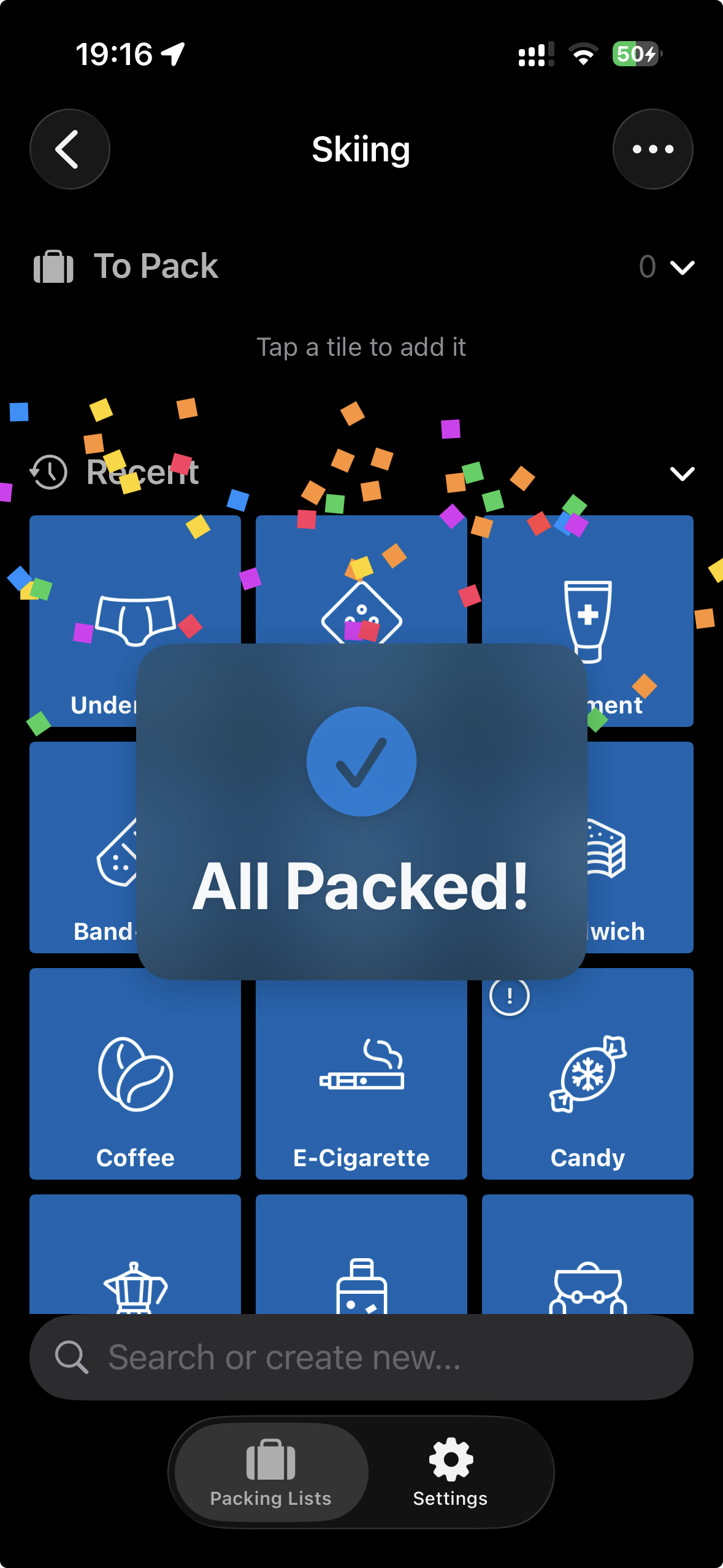
Het beste gevoel: Alles ingepakt!
Zodra het laatste item van de lijst verdwijnt, gebeurt er iets leuks: Confetti regent over het scherm en "Alles ingepakt!" verschijnt. Je hebt het gedaan. Niets vergeten. Tijd voor vakantie.
Oeps, van gedachten veranderd?
Geen paniek. In het gebied "Recent" vind je alle items die je net hebt verwijderd. Eén tik en ze zijn weer terug op de lijst. Voor het geval dat extra boek toch mee moet.