첫 번째 패킹 리스트 – 30초 안에 완성
새로운 패킹 리스트 만들기는 아주 쉽습니다:
패킹 리스트 탭의 오른쪽 상단에 있는 +를 탭하세요. 이미 저장된 템플릿이 있다면 Packster가 템플릿을 사용할지 처음부터 시작할지 물어봅니다.
만들 때 리스트에 이름을 지정하세요. "마요르카 2024", "오스트리아 스키 여행" 또는 간단히 "주말 여행" – 나중에 리스트를 찾는 데 도움이 되는 이름이면 됩니다.
추가 옵션 (모두 선택사항):
- 디자인: 타일의 배경 이미지를 선택하세요. 보기 좋을 뿐만 아니라 여러 리스트가 있을 때 추적하는 데 도움이 됩니다.
- 날짜: 여행의 시작 및 종료 날짜. 알림으로 유용하지만 필수는 아닙니다.
- 메모: "렌터카 포함", "타월 없는 Airbnb", "비즈니스 캐주얼" – 나중에 짐을 쌀 때 도움이 되는 짧은 메모.
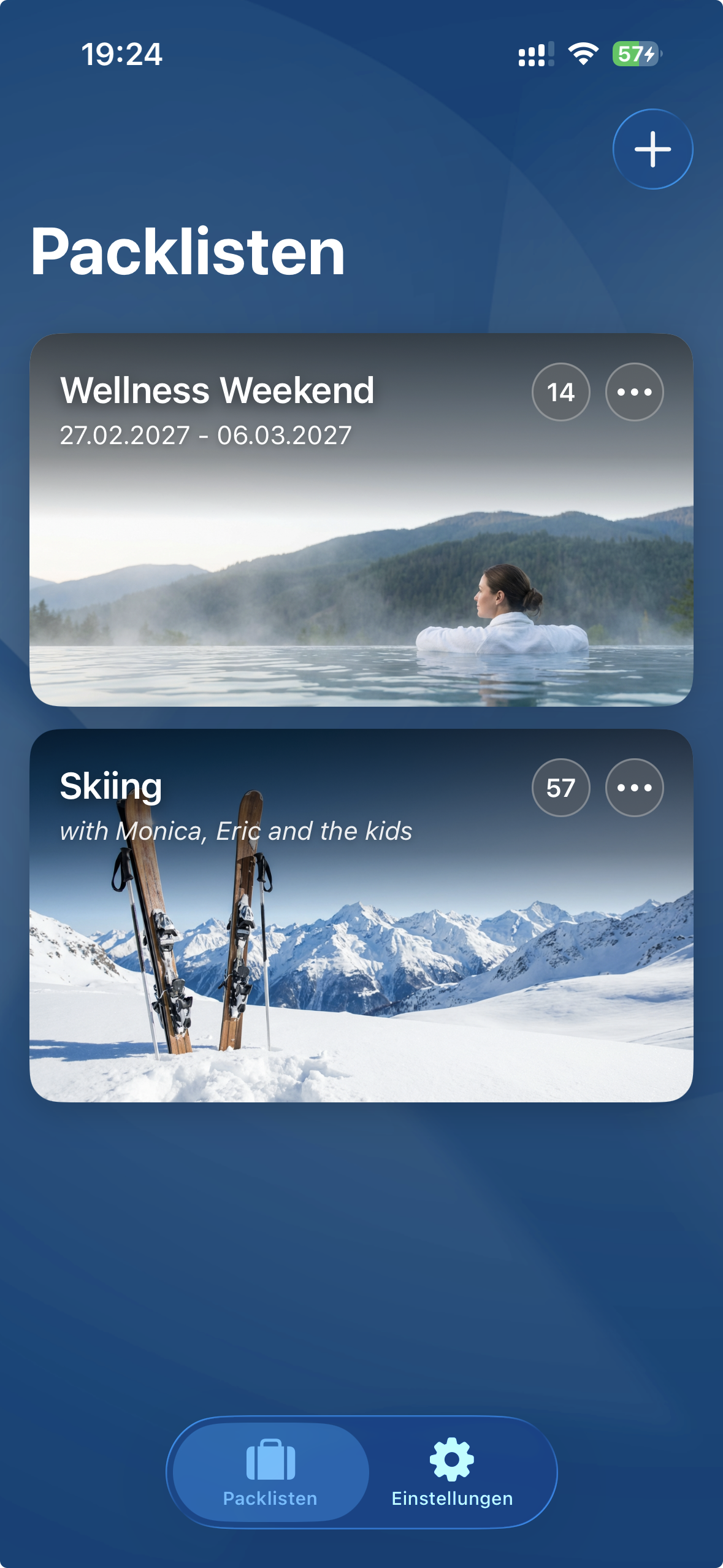
편집, 복사, 템플릿으로 저장
각 패킹 리스트 타일의 오른쪽 상단에는 작은 메뉴(점 세 개)가 있습니다. 그 뒤에 모든 옵션이 있습니다:
짐싸기
편집 및 체크를 위해 리스트를 엽니다. 타일을 탭하기만 해도 이렇게 됩니다.
편집
여기서 이름, 이미지, 날짜 또는 메모를 변경합니다.
복제
리스트의 사본을 만듭니다. 비슷한 여행을 계획할 때 유용합니다. 사본에는 모든 항목이 포함되지만 아직 "포장되지 않은" 상태입니다.
템플릿으로 저장
게임 체인저. 완벽한 리스트를 템플릿으로 저장하면 다음번에는 처음부터 시작하지 않아도 됩니다.
삭제
패킹 리스트를 영구적으로 삭제합니다. 물론 항목은 인벤토리에 남아 있습니다.
패킹 리스트 채우기 – 방법은 다음과 같습니다
새로운 패킹 리스트를 만들었나요? 이제 채울 시간입니다.
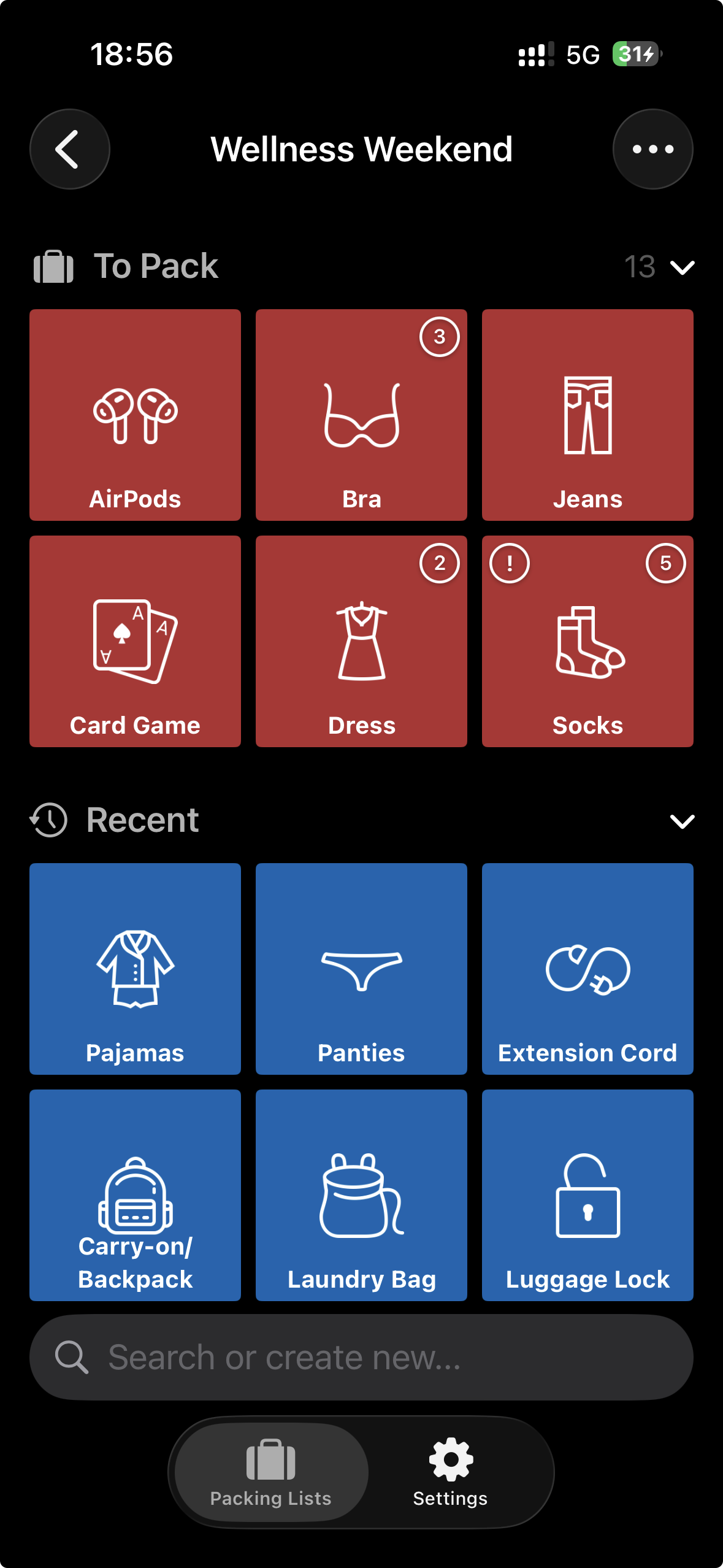
패킹 리스트를 열면 세 가지 영역이 표시됩니다:
- 짐쌀 것 – 짐을 싸고 싶은 모든 항목이 여기에 들어갑니다. 처음에는 이 영역이 비어 있습니다(템플릿을 사용하지 않은 경우).
- 최근 – 실용적인 시간 절약: 여기에서 최근에 리스트에서 제거한 항목을 볼 수 있습니다. 한 번 탭하면 다시 돌아옵니다.
- 카테고리 – 카테고리별로 정렬된 모든 항목. 여기에서 새 항목을 추가합니다.
항목 추가 방법
카테고리를 탭하세요 – 예를 들어 "의류". 이제 모든 의류 항목이 타일로 표시됩니다. 색상이 상태를 알려줍니다:
초록색 타일을 탭하면 항목이 추가됩니다(주황색으로 변함). 주황색 타일을 탭하면 다시 제거됩니다(초록색으로 변함). 이렇게 간단합니다.
검색 – 200개 이상의 항목을 가진 당신의 친구
화면 하단에 검색 필드가 있습니다. "칫솔"을 입력하면 칫솔, 치약, 치실이 즉시 나타납니다. 모든 카테고리를 스크롤하는 것보다 훨씬 빠릅니다.
뭔가 빠졌나요? 만드세요!
Packster는 많이 알고 있지만 모든 것을 알지는 못합니다. 존재하지 않는 것을 검색 필드에 입력하면 검색어가 있는 맥동하는 타일이 나타납니다. 탭하면 새 항목이 생성되고 즉시 리스트에 추가됩니다. 새 항목은 현재 보고 있는 카테고리에 자동으로 들어가거나 개요에 있는 경우 "기타"에 들어갑니다.
큰 순간 – 패킹 시작
가방을 열고 Packster 준비 완료? 시작합시다.
"짐쌀 것" 영역에서 짐을 싸기를 기다리는 모든 항목을 볼 수 있습니다. 이제: 항목 찾기, 가방에 넣기, 앱에서 탭하기. 완료.
각 탭마다 항목이 리스트에서 사라지고 "최근" 영역으로 이동합니다. 이렇게 하면 아직 무엇이 빠졌는지 한눈에 볼 수 있으며 짐을 쌀 때마다 리스트가 더 짧고 명확해집니다.
수량 – 하나로는 충분하지 않을 때
어떤 것들은 한 번 이상 필요합니다. 일주일 동안 7개의 티셔츠? 해변을 위한 3권의 책? 문제없습니다.
수량이 있는 항목은 오른쪽 상단에 작은 숫자를 표시합니다. 각 탭은 수량을 하나씩 줄입니다. "티셔츠 (3)"의 경우 세 번 탭합니다 – 가방에 들어가는 각 셔츠마다 한 번씩.
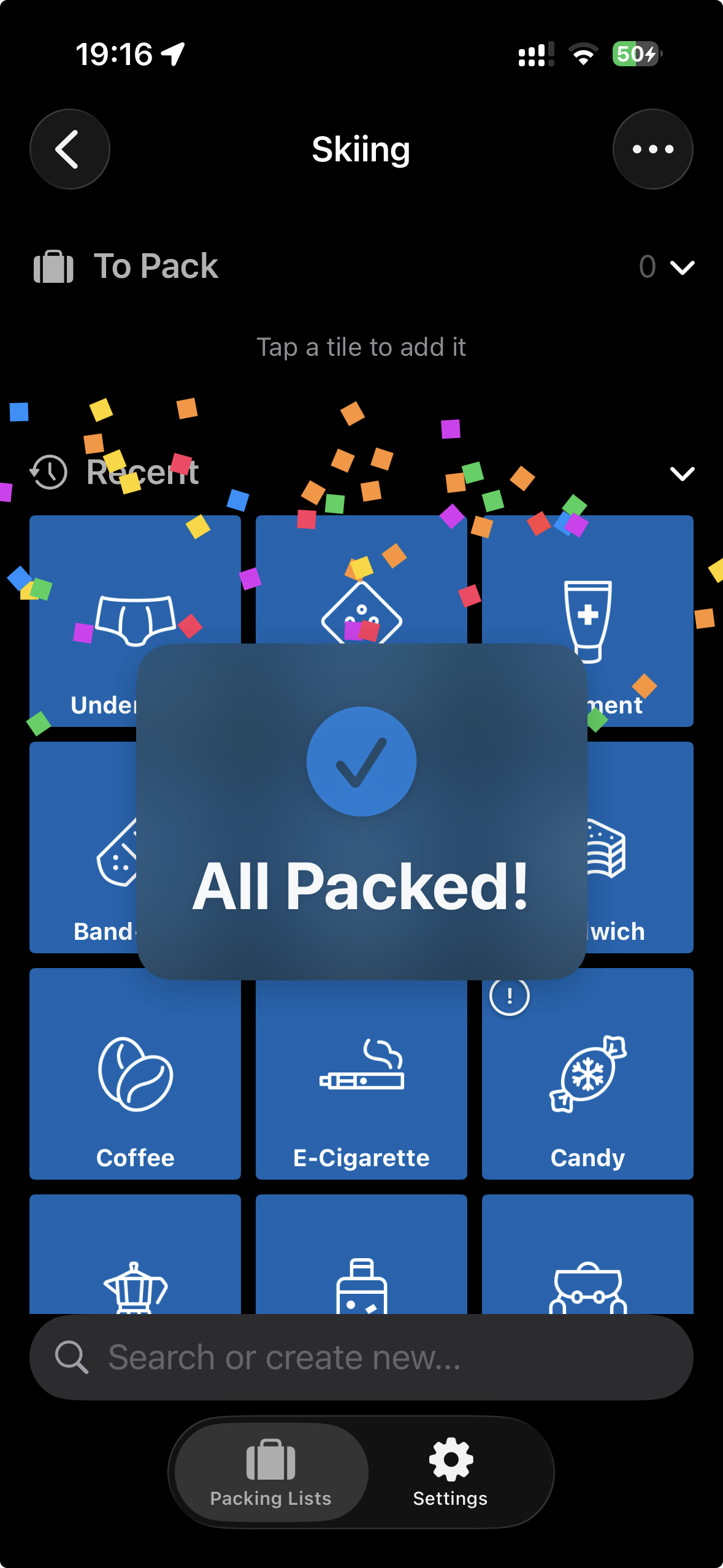
최고의 느낌: 모두 짐쌌습니다!
마지막 항목이 리스트에서 사라지자마자 멋진 일이 일어납니다: 색종이가 화면에 쏟아지고 "모두 짐쌌습니다!"가 나타납니다. 해냈습니다. 아무것도 잊지 않았습니다. 휴가 시간입니다.
앗, 마음이 바뀌었나요?
당황하지 마세요. "최근" 영역에서 방금 제거한 모든 항목을 찾을 수 있습니다. 한 번 탭하면 다시 리스트에 돌아옵니다. 그 여분의 책이 결국 함께 가야 하는 경우를 대비해서.