最初のパッキングリスト - 30秒で完了
新しいパッキングリストの作成は簡単です:
パッキングリストタブの右上にある+をタップします。すでにテンプレートを保存している場合、Packsterはテンプレートを使用するか、ゼロから始めるか尋ねます。
作成時に、リストに名前を付けます。「マヨルカ2024」「オーストリアスキー旅行」または単に「週末旅行」など、後でリストを見つけやすい名前にしましょう。
追加機能(すべてオプション):
- デザイン:タイルの背景画像を選択。見た目が良いだけでなく、複数のリストがある場合に把握しやすくなります。
- 日付:旅行の開始日と終了日。リマインダーとして便利ですが、必須ではありません。
- メモ:「レンタカーあり」「Airbnbにタオルなし」「ビジネスカジュアル」など、後でパッキングするときに役立つ短いメモ。
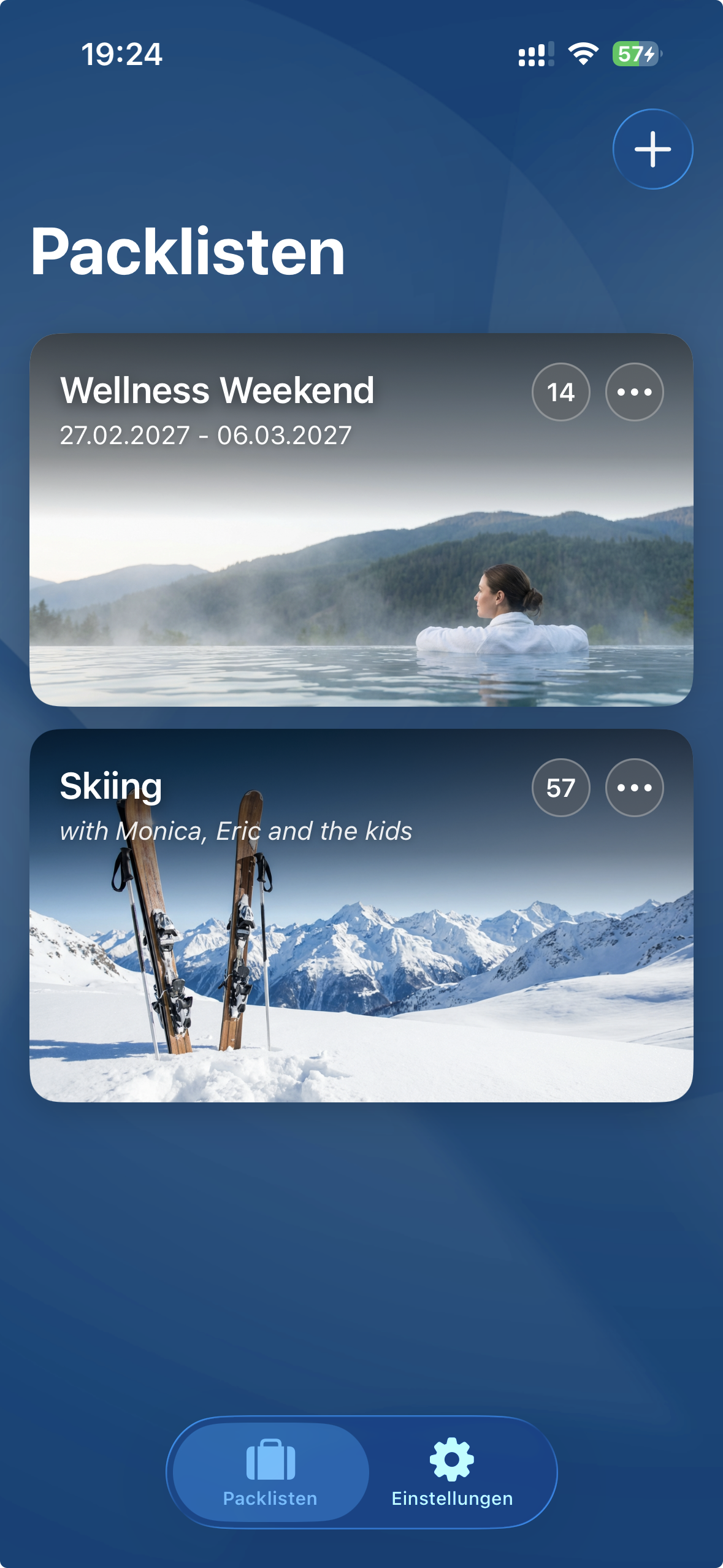
編集、コピー、テンプレートとして保存
各パッキングリストタイルの右上には小さなメニュー(3つの点)があります。その背後にすべてのオプションがあります:
パック
リストを開いて編集やチェックオフを行います。タイルを単にタップしても同じ動作になります。
編集
ここで名前、画像、日付、またはメモを変更します。
複製
リストのコピーを作成します。類似の旅行を計画するときに便利。コピーにはすべてのアイテムが含まれますが、すべて「未パック」状態です。
テンプレートとして保存
ゲームチェンジャー。完璧なリストをテンプレートとして保存すれば、次回はゼロから始める必要がありません。
削除
パッキングリストを完全に削除します。もちろん、アイテムはアイテムに残ります。
パッキングリストを埋める - その方法
新しいパッキングリストを作成しましたか?それでは埋めていきましょう。
パッキングリストを開くと、3つのエリアが表示されます:
- パックするもの - パックしたいすべてのアイテムがここに入ります。最初は空です(テンプレートを使用しない限り)。
- 最近 - 便利な時短機能:最近リストから削除したアイテムがここに表示されます。ワンタップで戻せます。
- カテゴリ - カテゴリ別に分類されたすべてのアイテム。ここから新しいアイテムを追加します。
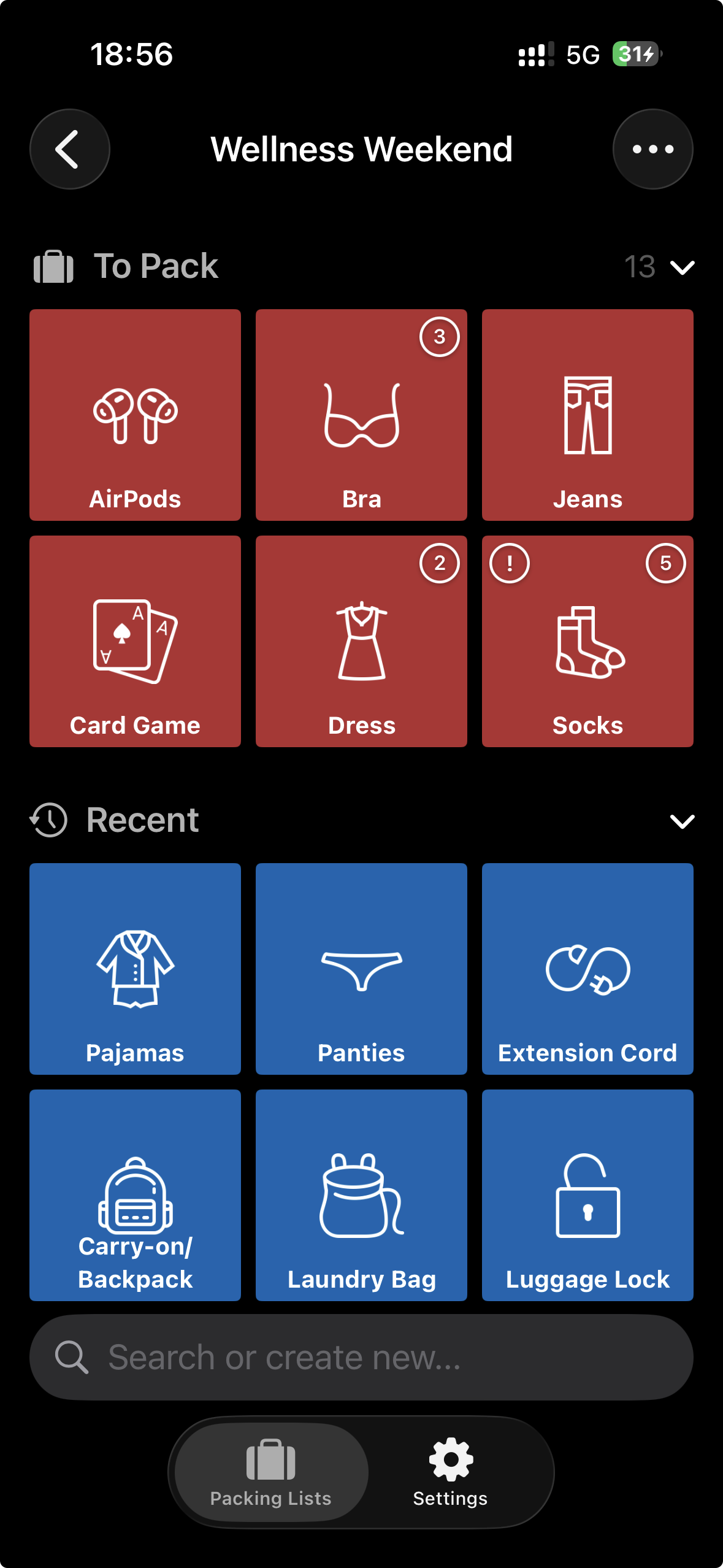
アイテムの追加方法
カテゴリをタップします - 例えば「衣類」。すべての衣類アイテムがタイル形式で表示されます。色がステータスを示します:
緑のタイルをタップするとアイテムが追加されます(オレンジに変わる)。オレンジのタイルをタップすると削除されます(緑に戻る)。それだけです。
検索 - 200以上のアイテムの中で頼れる味方
画面下部に検索フィールドがあります。「歯」と入力すると、すぐに歯ブラシ、歯磨き粉、デンタルフロスが表示されます。すべてのカテゴリをスクロールするよりずっと速いです。
何かが足りない?作成しましょう!
Packsterは多くを知っていますが、すべてを知っているわけではありません。検索フィールドに存在しないものを入力すると、検索語を含む点滅するタイルが表示されます。タップすると、新しいアイテムが作成され、すぐにリストに追加されます。新しいアイテムは、現在表示しているカテゴリに自動的に入ります。概要を表示している場合は「その他」に入ります。
いよいよその時 - パッキング開始
スーツケースを開けて、Packsterの準備はできましたか?さあ始めましょう。
「パックするもの」エリアには、パックを待つすべてのアイテムが表示されます。あとは:アイテムを見つけ、スーツケースに入れ、アプリでタップ。完了。
タップするたびに、アイテムはリストから消え、「最近」エリアに移動します。これにより、まだ何が足りないかが一目でわかり、パックするごとにリストが短くなり、見やすくなります。
数量 - 1つでは足りない時
複数必要なものもあります。1週間分のTシャツ7枚?ビーチ用の本3冊?問題ありません。
数量のあるアイテムは右上に小さな数字が表示されます。タップするたびに数量が1つ減ります。「Tシャツ(3)」の場合、3回タップします - スーツケースに入れるシャツ1枚につき1回。
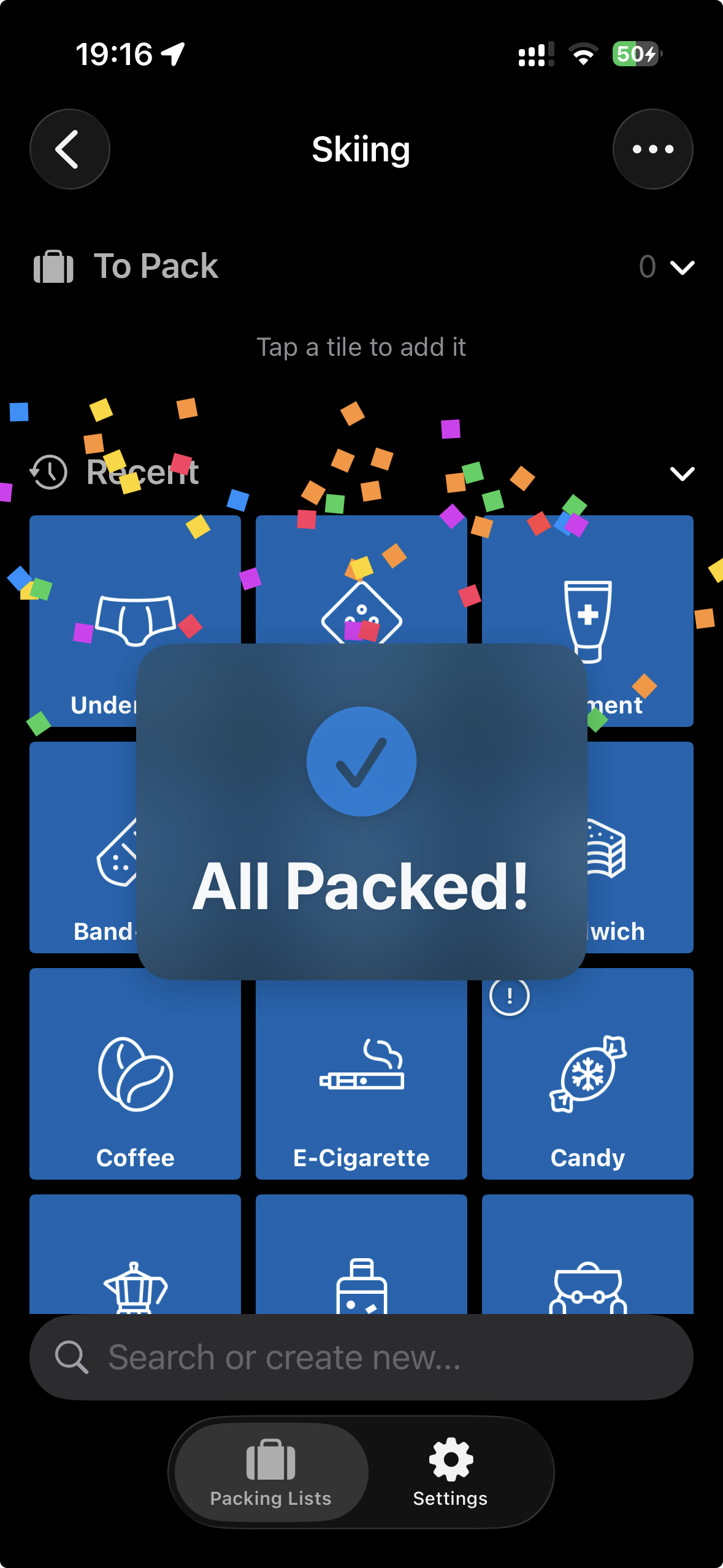
最高の気分:パック完了!
最後のアイテムがリストから消えると、素敵なことが起こります:紙吹雪が画面に舞い、「パック完了!」と表示されます。やりました。何も忘れていません。休暇の時間です。
あ、やっぱり入れたい?
心配いりません。「最近」エリアには、たった今削除したすべてのアイテムがあります。ワンタップでリストに戻せます。やっぱりあの本も持って行きたい場合に備えて。