La tua prima lista - Pronta in 30 secondi
Creare una nuova lista e semplicissimo:
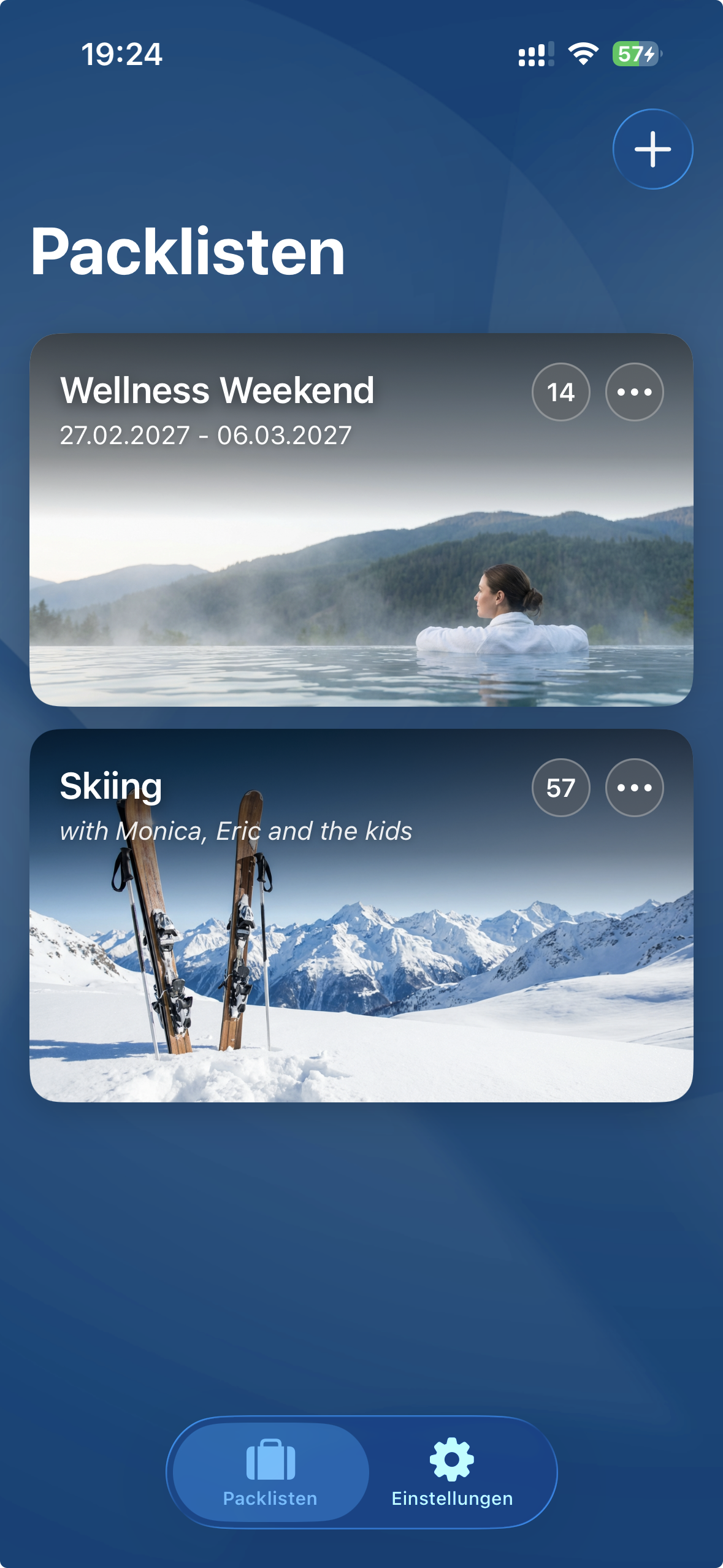
Tocca il + in alto a destra nella scheda Liste. Se hai gia salvato dei modelli, Packster ti chiedera se vuoi usare un modello o partire da zero.
Durante la creazione, dai un nome alla tua lista. "Maiorca 2024", "Settimana bianca Austria" o semplicemente "Weekend fuori" - qualsiasi cosa ti aiuti a ritrovare la lista.
Gli extra (tutti opzionali):
- Design: Scegli un'immagine di sfondo per il tuo riquadro. Non solo e bello, ma ti aiuta anche a orientarti quando hai piu liste.
- Data: Data di inizio e fine del viaggio. Utile come promemoria, ma non obbligatoria.
- Nota: "Con auto a noleggio", "Airbnb senza asciugamani", "Business Casual" - brevi note che ti aiutano dopo quando prepari i bagagli.
Modifica, Copia, Salva come modello
Ogni riquadro della lista ha un piccolo menu (tre puntini) in alto a destra. Dietro ci sono tutte le opzioni:
Prepara
Apre la lista per modificarla e spuntare. Questo succede anche quando tocchi semplicemente il riquadro.
Modifica
Qui cambi nome, immagine, data o nota.
Duplica
Crea una copia della tua lista. Utile quando pianifichi viaggi simili. La copia contiene tutti gli articoli, ma sono ancora "da mettere".
Salva come modello
Il game changer. Salva la tua lista perfetta come modello, e la prossima volta non partirai da zero.
Elimina
Elimina la lista in modo permanente. Gli articoli rimangono nell'inventario, naturalmente.
Riempire la lista - Ecco come
Hai creato una nuova lista? Allora e ora di riempirla.
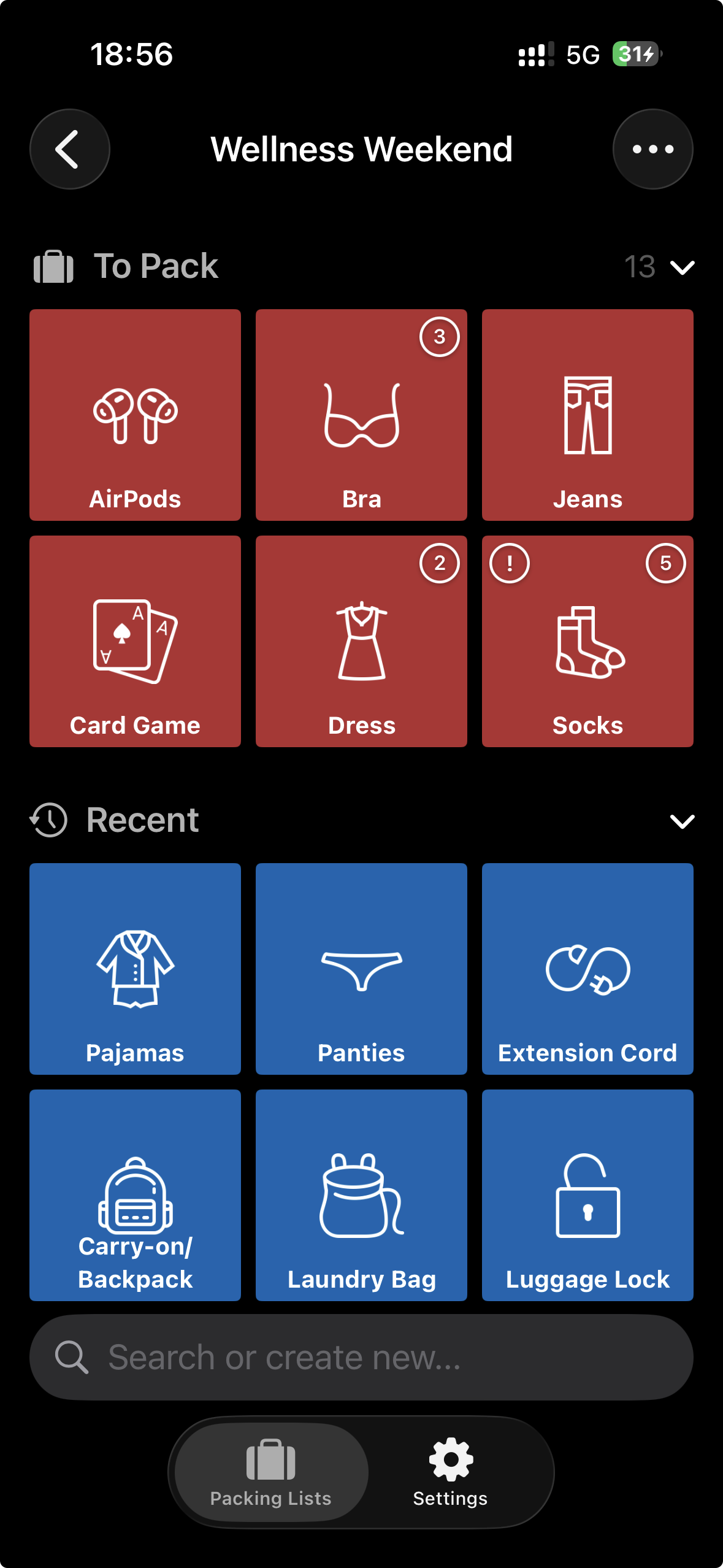
Quando apri una lista, vedrai tre aree:
- Da mettere - Qui finiscono tutti gli articoli che vuoi portare. All'inizio quest'area e vuota (a meno che tu non abbia usato un modello).
- Recenti - Pratico risparmio di tempo: Qui vedi gli articoli che hai rimosso di recente dalla lista. Un tocco e tornano.
- Categorie - Tutti i tuoi articoli, ordinati per categoria. Da qui aggiungi nuovi articoli.
Come aggiungere articoli
Tocca una categoria - ad esempio "Abbigliamento". Vedrai tutti gli articoli di abbigliamento come riquadri. I colori indicano lo stato:
Un tocco su un riquadro verde aggiunge l'articolo (diventa arancione). Un tocco su un riquadro arancione lo rimuove (diventa verde). Semplice cosi.
Ricerca - Il tuo amico con 200+ articoli
In basso troverai un campo di ricerca. Digita "denti" e otterrai subito spazzolino, dentifricio e filo interdentale. Molto piu veloce che scorrere tutte le categorie.
Manca qualcosa? Crealo!
Packster sa molto, ma non tutto. Se digiti qualcosa nel campo di ricerca che non esiste, appare un riquadro pulsante con il tuo termine di ricerca. Toccalo e il nuovo articolo viene creato e aggiunto immediatamente alla lista. Il tuo nuovo articolo finisce automaticamente nella categoria che stai visualizzando - o in "Altro" se sei nella panoramica.
Il grande momento - Si prepara
Valigia aperta, Packster pronto? Partiamo.
Nell'area "Da mettere" vedi tutti gli articoli che aspettano di essere messi in valigia. Ora e: trova l'articolo, mettilo in valigia, tocca nell'app. Fatto.
Con ogni tocco, l'articolo scompare dalla lista e si sposta nell'area "Recenti". Cosi vedi a colpo d'occhio cosa manca ancora - e la lista diventa piu corta e chiara con ogni articolo messo.
Quantita - Quando uno non basta
Alcune cose ti servono piu di una volta. 7 magliette per la settimana? 3 libri per la spiaggia? Nessun problema.
Gli articoli con quantita mostrano un piccolo numero in alto a destra. Ogni tocco riduce la quantita di uno. Con "Magliette (3)" tocchi tre volte - una volta per ogni maglietta che va in valigia.
La sensazione migliore: Tutto pronto!
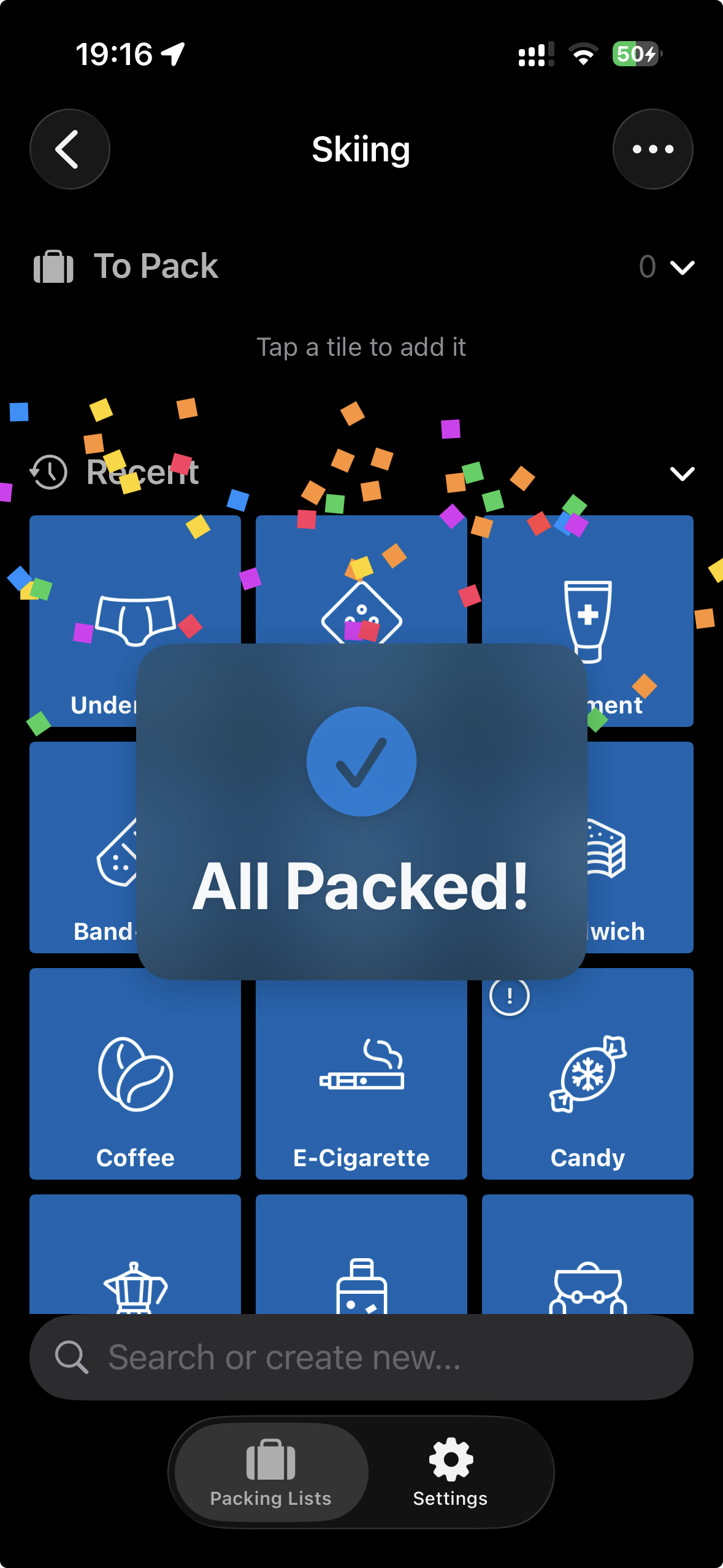
Appena l'ultimo articolo scompare dalla lista, succede qualcosa di bello: Coriandoli piovono sullo schermo e appare "Tutto pronto!". Ce l'hai fatta. Niente dimenticato. E ora di partire.
Ops, hai cambiato idea?
Niente panico. Nell'area "Recenti" trovi tutti gli articoli che hai appena rimosso. Un tocco e tornano nella lista. Nel caso quel libro in piu debba venire dopo tutto.