आपकी पहली पैकिंग सूची - 30 सेकंड में तैयार
नई पैकिंग सूची बनाना बहुत आसान है:
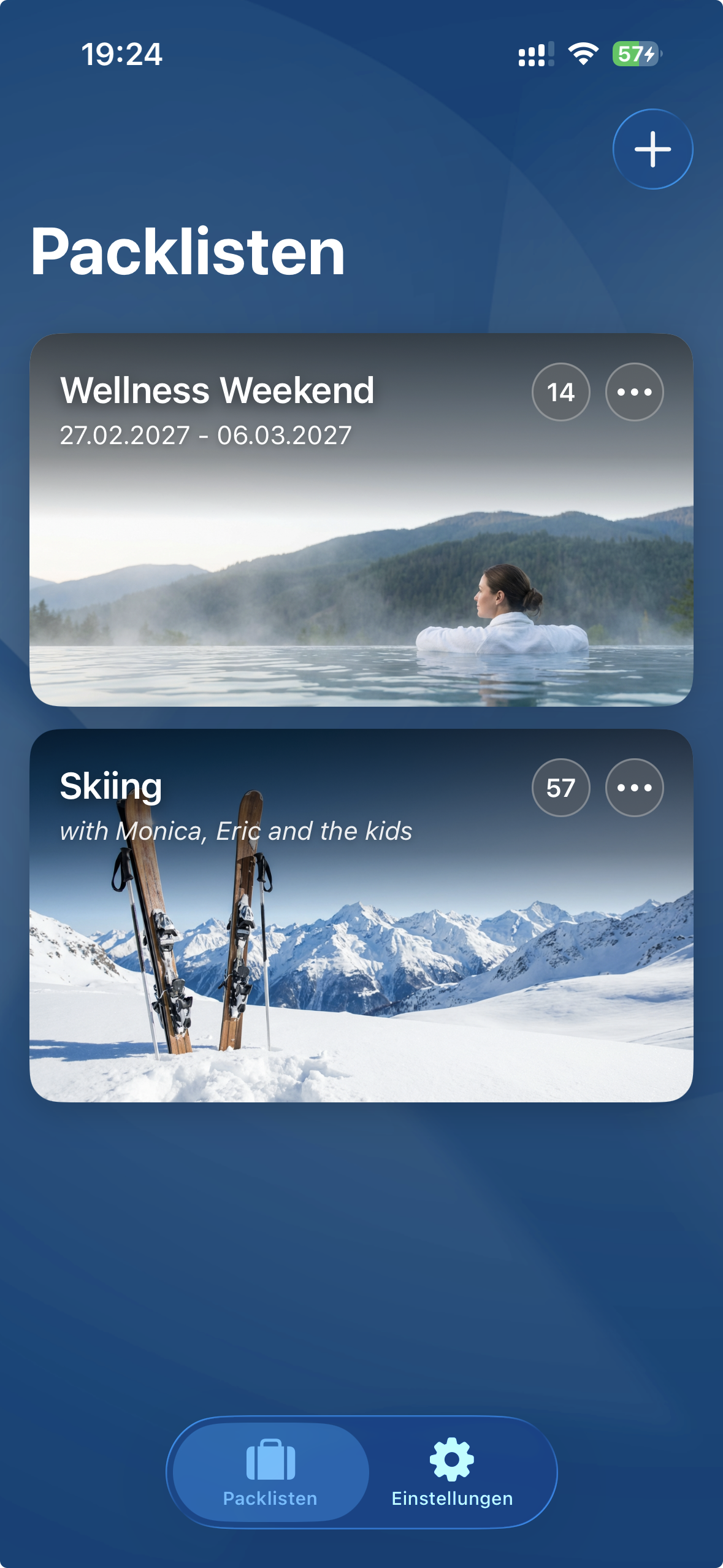
पैकिंग सूची टैब के ऊपरी दाएं में + पर टैप करें। यदि आपने पहले से टेम्पलेट सहेजे हैं, तो Packster पूछेगा कि क्या आप टेम्पलेट का उपयोग करना चाहते हैं या शुरू से शुरू करना चाहते हैं।
बनाते समय, अपनी सूची को एक नाम दें। "मालोर्का 2024", "स्की ट्रिप ऑस्ट्रिया" या बस "वीकेंड ट्रिप" - जो भी आपको बाद में सूची खोजने में मदद करे।
अतिरिक्त (सभी वैकल्पिक):
- डिज़ाइन: अपनी टाइल के लिए एक पृष्ठभूमि छवि चुनें। न केवल अच्छा दिखता है बल्कि जब आपके पास कई सूचियां हों तो ट्रैक रखने में भी मदद करता है।
- तारीख: आपकी यात्रा की शुरुआत और समाप्ति तारीख। याद दिलाने के रूप में उपयोगी, लेकिन अनिवार्य नहीं।
- नोट: "किराए की कार के साथ", "तौलिये के बिना Airbnb", "बिजनेस कैजुअल" - छोटे नोट्स जो बाद में पैकिंग करते समय मदद करते हैं।
संपादित करें, कॉपी करें, टेम्पलेट के रूप में सहेजें
प्रत्येक पैकिंग सूची टाइल के ऊपरी दाएं में एक छोटा मेनू (तीन बिंदु) होता है। इसके पीछे सभी विकल्प हैं:
पैक करें
संपादन और चेक करने के लिए सूची खोलता है। यह तब भी होता है जब आप टाइल पर बस टैप करते हैं।
संपादित करें
यहां आप नाम, छवि, तारीख या नोट बदलते हैं।
डुप्लिकेट
आपकी सूची की एक प्रति बनाता है। समान यात्राओं की योजना बनाते समय उपयोगी। प्रति में सभी आइटम होते हैं, लेकिन वे अभी भी "अनपैक्ड" हैं।
टेम्पलेट के रूप में सहेजें
गेम चेंजर। अपनी परफेक्ट सूची को टेम्पलेट के रूप में सहेजें, और अगली बार आप शून्य से शुरू नहीं करेंगे।
हटाएं
पैकिंग सूची को स्थायी रूप से हटाता है। आइटम निश्चित रूप से इन्वेंटरी में बने रहते हैं।
पैकिंग सूची भरना - ऐसे करें
आपने एक ताज़ा पैकिंग सूची बनाई? तो अब इसे भरने का समय है।
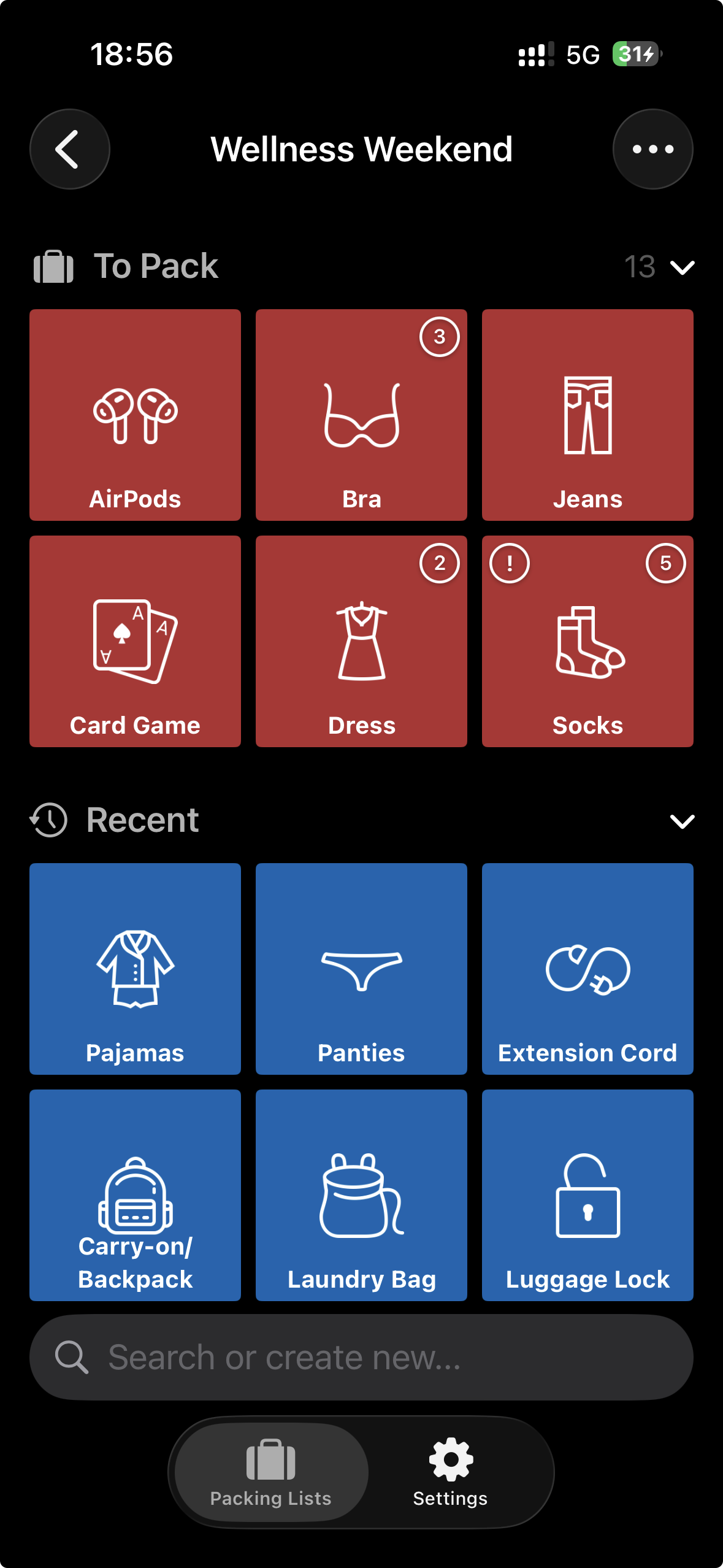
जब आप एक पैकिंग सूची खोलते हैं, तो आपको तीन क्षेत्र दिखाई देंगे:
- पैक करना है - यहां वे सभी आइटम आते हैं जिन्हें आप पैक करना चाहते हैं। शुरुआत में यह क्षेत्र खाली है (जब तक आपने टेम्पलेट का उपयोग नहीं किया)।
- हाल ही में - व्यावहारिक समय बचाने वाला: यहां आप उन आइटम को देखते हैं जिन्हें आपने हाल ही में सूची से हटाया है। एक टैप और वे वापस आ जाते हैं।
- श्रेणियां - आपके सभी आइटम, श्रेणी के अनुसार क्रमबद्ध। यहां से आप नए आइटम जोड़ते हैं।
आइटम कैसे जोड़ें
एक श्रेणी पर टैप करें - उदाहरण के लिए "कपड़े"। अब आप सभी कपड़ों के आइटम टाइल के रूप में देखेंगे। रंग स्थिति बताते हैं:
एक हरी टाइल पर टैप करने से आइटम जुड़ जाता है (नारंगी हो जाता है)। एक नारंगी टाइल पर टैप करने से वह फिर से हट जाता है (हरा हो जाता है)। बस इतना आसान है।
खोज - 200+ आइटम के साथ आपका मित्र
स्क्रीन के नीचे आपको एक खोज फ़ील्ड मिलेगा। "टूथ" टाइप करें और आपको तुरंत टूथब्रश, टूथपेस्ट और डेंटल फ्लॉस मिल जाएगा। सभी श्रेणियों में स्क्रॉल करने से बहुत तेज़।
कुछ गायब है? इसे बनाएं!
Packster बहुत कुछ जानता है, लेकिन सब कुछ नहीं। यदि आप खोज फ़ील्ड में कुछ टाइप करते हैं जो मौजूद नहीं है, तो आपके खोज शब्द के साथ एक धड़कती हुई टाइल दिखाई देती है। इस पर टैप करें, और नया आइटम बन जाता है और तुरंत सूची में जुड़ जाता है। आपका नया आइटम स्वचालित रूप से उस श्रेणी में जाता है जिसे आप वर्तमान में देख रहे हैं - या यदि आप अवलोकन में हैं तो "अन्य" में।
बड़ा पल - पैकिंग शुरू
सूटकेस खुला, Packster तैयार? चलिए शुरू करते हैं।
"पैक करना है" क्षेत्र में आप उन सभी आइटम को देखते हैं जो पैक होने की प्रतीक्षा कर रहे हैं। अब यह है: आइटम खोजें, सूटकेस में डालें, ऐप में टैप करें। हो गया।
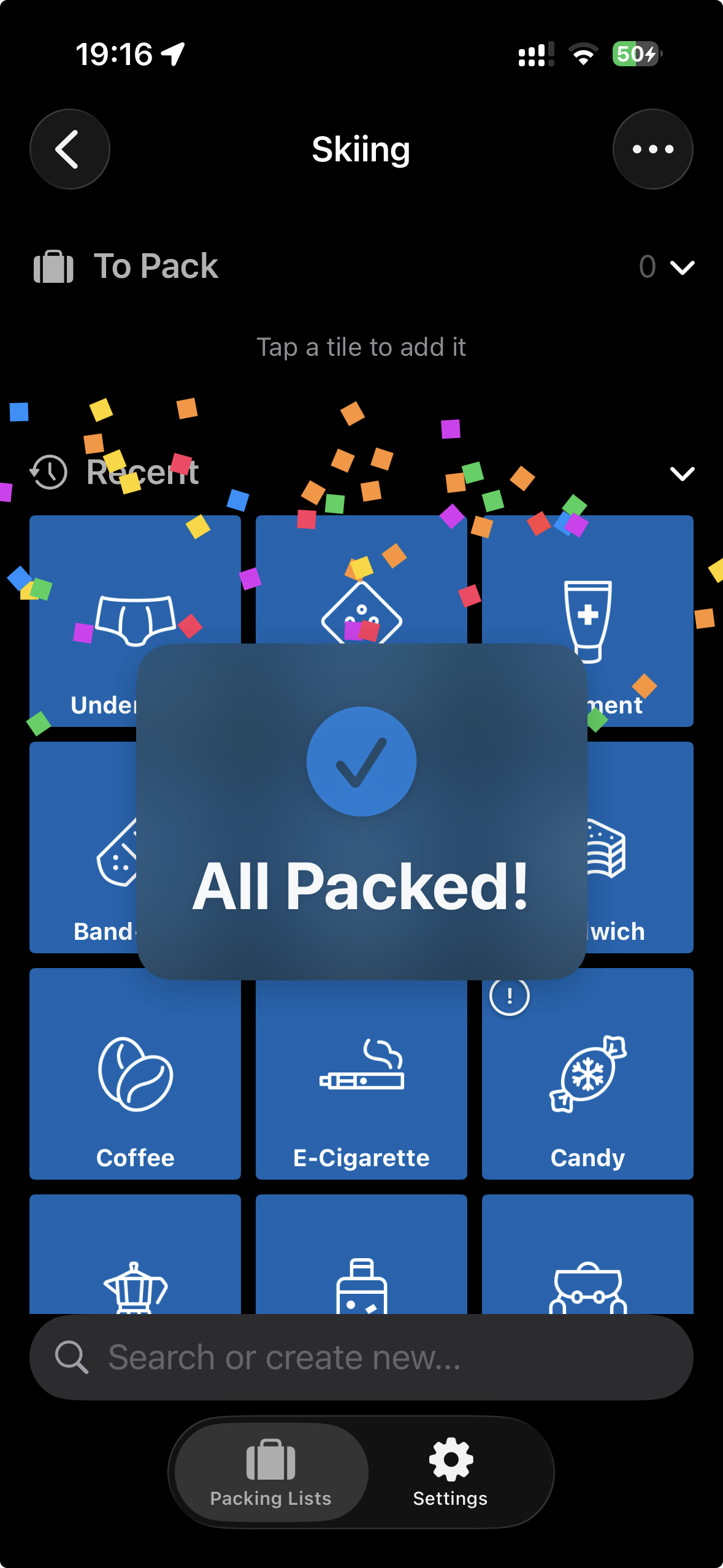
प्रत्येक टैप के साथ, आइटम सूची से गायब हो जाता है और "हाल ही में" क्षेत्र में चला जाता है। इस तरह आप एक नज़र में देखते हैं कि क्या अभी बाकी है - और हर पैक किए गए आइटम के साथ सूची छोटी और स्पष्ट होती जाती है।
मात्रा - जब एक पर्याप्त नहीं है
कुछ चीज़ों की आपको एक से अधिक बार आवश्यकता होती है। सप्ताह के लिए 7 टी-शर्ट? समुद्र तट के लिए 3 किताबें? कोई समस्या नहीं।
मात्रा वाले आइटम ऊपरी दाएं में एक छोटी संख्या दिखाते हैं। प्रत्येक टैप मात्रा को एक से कम करता है। "टी-शर्ट (3)" के साथ आप तीन बार टैप करते हैं - सूटकेस में जाने वाली प्रत्येक शर्ट के लिए एक बार।
सबसे अच्छी भावना: सब पैक हो गया!
जैसे ही आखिरी आइटम सूची से गायब होता है, कुछ अच्छा होता है: स्क्रीन पर कन्फ़ेट्टी बरसती है, और "सब पैक हो गया!" दिखाई देता है। आपने कर दिखाया। कुछ नहीं भूला। छुट्टी का समय।
उफ़, मन बदल गया?
कोई घबराहट नहीं। "हाल ही में" क्षेत्र में आपको वे सभी आइटम मिलेंगे जिन्हें आपने अभी हटाया है। एक टैप और वे वापस सूची में आ जाते हैं। अगर वो अतिरिक्त किताब आखिरकार साथ आनी चाहिए।