Votre premiere liste - Prete en 30 secondes
Creer une nouvelle liste de bagages est un jeu d'enfant :
Appuyez sur le + en haut a droite de l'onglet Listes de bagages. Si vous avez deja sauvegarde des modeles, Packster vous demandera si vous voulez utiliser un modele ou partir de zero.
Lors de la creation, donnez un nom a votre liste. "Majorque 2024", "Ski en Autriche" ou simplement "Week-end" - tout ce qui vous aide a retrouver la liste.
Les extras (tous optionnels) :
- Design : Choisissez une image de fond pour votre tuile. Non seulement c'est joli, mais cela aide aussi a s'y retrouver quand vous avez plusieurs listes.
- Date : Date de debut et de fin de votre voyage. Pratique comme rappel, mais pas obligatoire.
- Note : "Avec voiture de location", "Airbnb sans serviettes", "Business Casual" - des notes courtes qui vous aident plus tard lors de l'emballage.
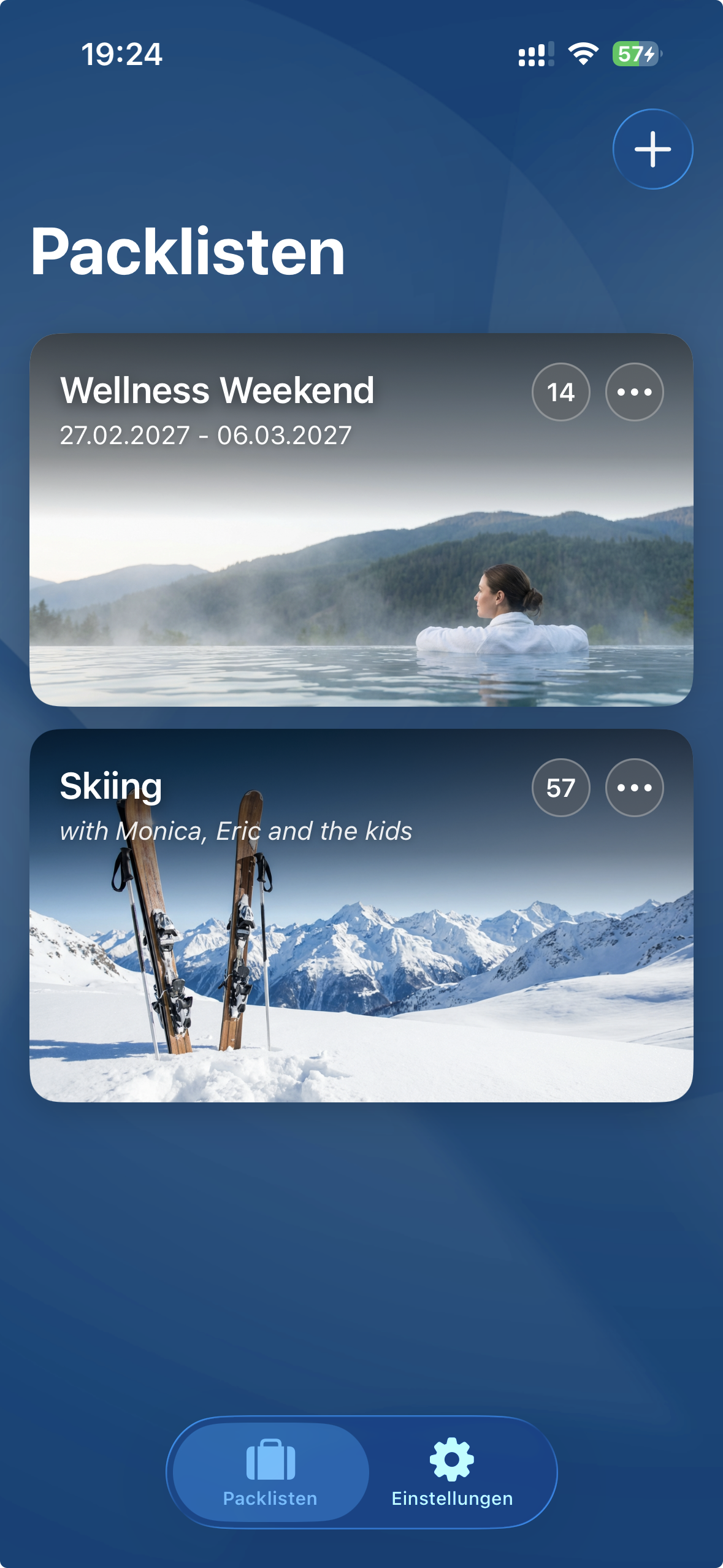
Modifier, copier, sauvegarder comme modele
Chaque tuile de liste a un petit menu (trois points) en haut a droite. Derriere se trouvent toutes les options :
Emballer
Ouvre la liste pour l'edition et le cochage. Cela se produit aussi quand vous appuyez simplement sur la tuile.
Modifier
Ici vous changez le nom, l'image, la date ou la note.
Dupliquer
Cree une copie de votre liste. Pratique pour planifier des voyages similaires. La copie contient tous les articles, mais ils sont encore "non emballes".
Sauvegarder comme modele
Le game changer. Sauvegardez votre liste parfaite comme modele, et la prochaine fois vous ne partirez pas de zero.
Supprimer
Supprime la liste de bagages definitivement. Les articles restent dans l'inventaire, bien sur.
Remplir la liste - Voici comment
Vous avez cree une nouvelle liste ? Alors il est temps de la remplir.
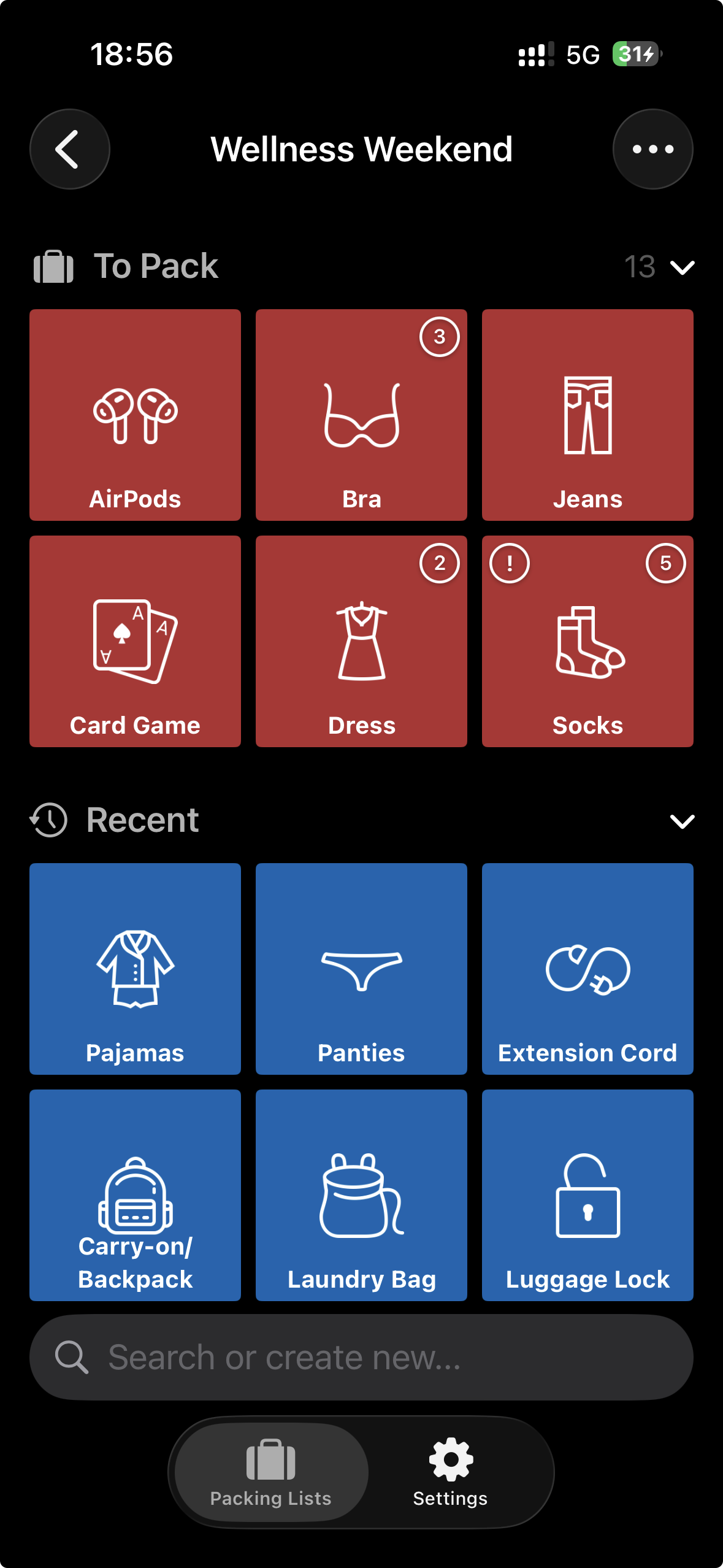
Quand vous ouvrez une liste, vous verrez trois zones :
- A emballer - C'est la que tous les articles que vous voulez emballer se retrouvent. Au debut cette zone est vide (sauf si vous avez utilise un modele).
- Recents - Gain de temps pratique : Ici vous voyez les articles que vous avez recemment retires de la liste. Un tap et ils sont de retour.
- Categories - Tous vos articles, tries par categorie. C'est de la que vous ajoutez de nouveaux articles.
Comment ajouter des articles
Appuyez sur une categorie - par exemple "Vetements". Vous verrez maintenant tous les vetements comme des tuiles. Les couleurs vous indiquent le statut :
Un tap sur une tuile verte ajoute l'article (devient orange). Un tap sur une tuile orange le retire (devient vert). C'est aussi simple que ca.
Recherche - Votre ami avec 200+ articles
En bas de l'ecran vous trouverez un champ de recherche. Tapez "brosse" et vous obtenez immediatement brosse a dents, brosse a cheveux, etc. Beaucoup plus rapide que de faire defiler toutes les categories.
Il manque quelque chose ? Creez-le !
Packster connait beaucoup de choses, mais pas tout. Si vous tapez quelque chose dans le champ de recherche qui n'existe pas, une tuile pulsante apparait avec votre terme de recherche. Appuyez dessus, et le nouvel article est cree et immediatement ajoute a la liste. Votre nouvel article se retrouve automatiquement dans la categorie que vous consultez actuellement - ou dans "Autre" si vous etes dans l'apercu.
Le grand moment - L'emballage commence
Valise ouverte, Packster pret ? C'est parti.
Dans la zone "A emballer" vous voyez tous les articles qui attendent d'etre emballes. Maintenant c'est : trouver l'article, mettre dans la valise, appuyer dans l'appli. Termine.
A chaque tap, l'article disparait de la liste et passe dans la zone "Recents". Ainsi vous voyez d'un coup d'oeil ce qui manque encore - et la liste devient plus courte et plus claire avec chaque article emballe.
Quantites - Quand un ne suffit pas
Certaines choses, vous en avez besoin plus d'une fois. 7 T-shirts pour la semaine ? 3 livres pour la plage ? Pas de probleme.
Les articles avec des quantites affichent un petit numero en haut a droite. Chaque tap reduit la quantite d'un. Avec "T-Shirts (3)" vous appuyez trois fois - une fois pour chaque T-shirt qui va dans la valise.
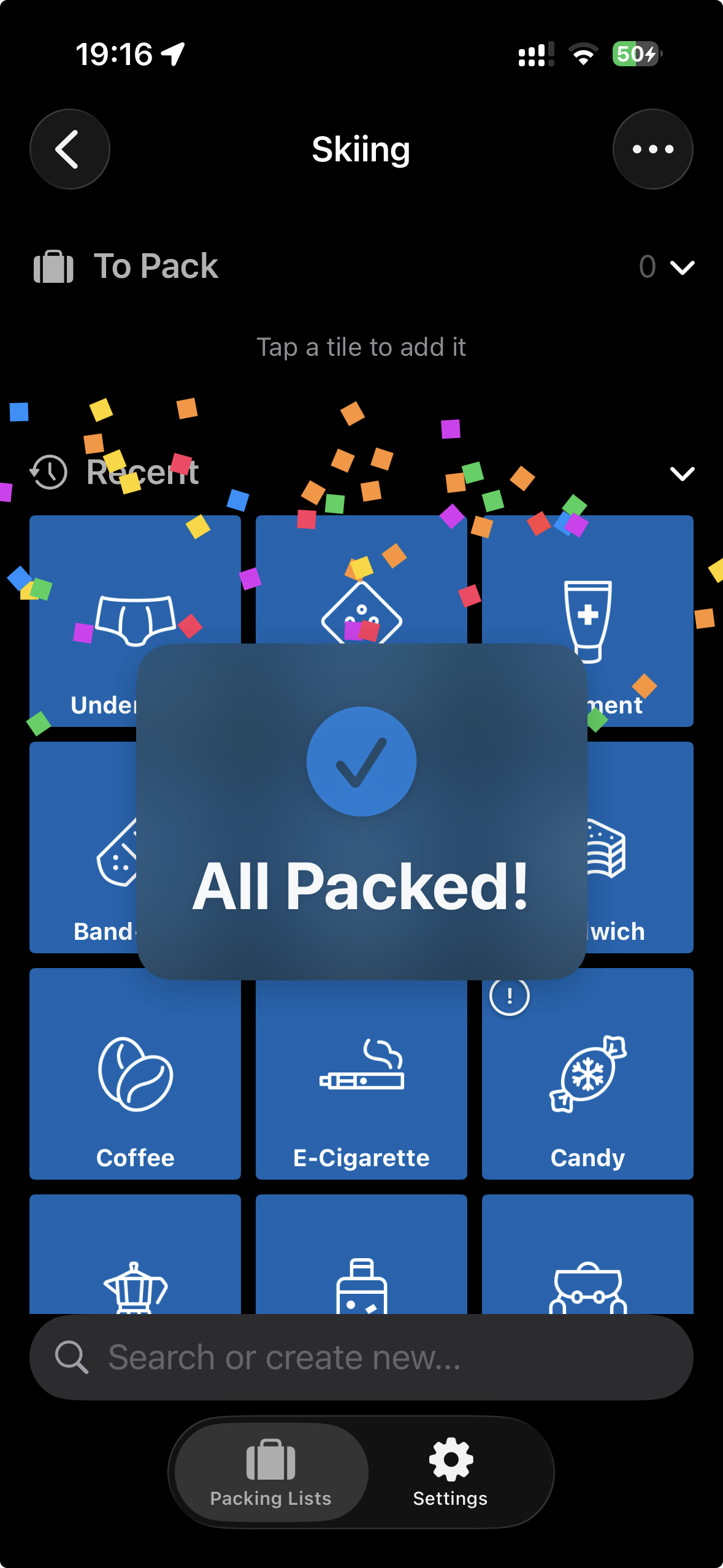
Le meilleur sentiment : Tout emballe !
Des que le dernier article disparait de la liste, quelque chose de sympa se passe : Des confettis pleuvent sur l'ecran et "Tout emballe !" apparait. Vous l'avez fait. Rien d'oublie. C'est l'heure des vacances.
Oups, vous avez change d'avis ?
Pas de panique. Dans la zone "Recents" vous trouverez tous les articles que vous venez de retirer. Un tap et ils sont de retour sur la liste. Au cas ou ce livre supplementaire devrait finalement venir.