Tu primera lista de equipaje – lista en 30 segundos
Crear una nueva lista de equipaje es un juego de niños:
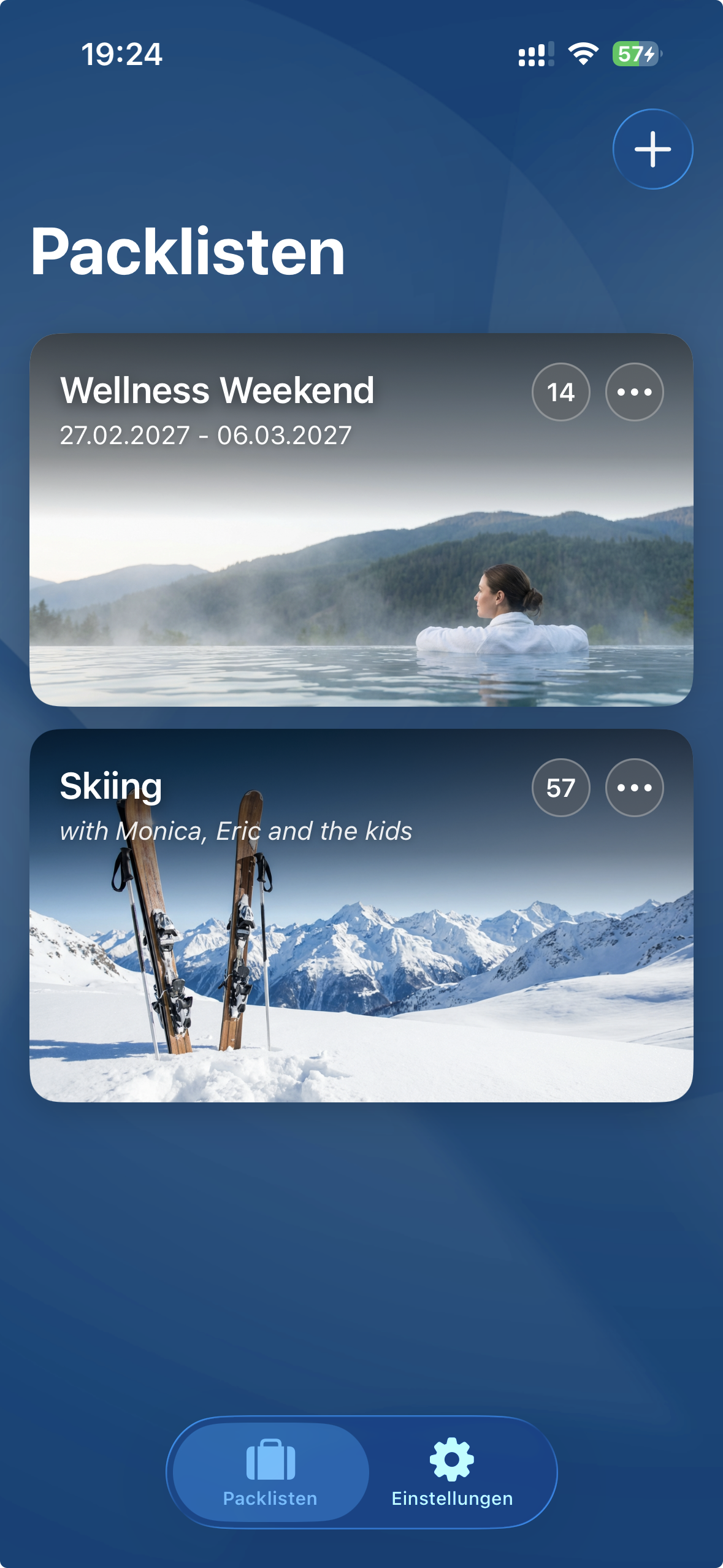
Toca el + en la esquina superior derecha de la pestaña Listas de equipaje. Si ya tienes plantillas guardadas, Packster te preguntará si quieres usar una plantilla o empezar desde cero.
Al crear, dale un nombre a tu lista. "Mallorca 2024", "Viaje de esquí Austria" o simplemente "Viaje de fin de semana" – lo que te ayude a encontrar la lista de nuevo.
Los extras (todos opcionales):
- Diseño: Elige una imagen de fondo para tu tarjeta. No solo se ve genial, sino que también ayuda a mantener el control cuando tienes múltiples listas.
- Fecha: Fecha de inicio y fin de tu viaje. Útil como recordatorio, pero no obligatorio.
- Nota: "Con coche de alquiler", "Airbnb sin toallas", "Business Casual" – notas breves que te ayudarán más tarde al empacar.
Editar, copiar, guardar como plantilla
Cada tarjeta de lista de equipaje tiene un pequeño menú (tres puntos) en la esquina superior derecha. Detrás están todas las opciones:
Empacar
Abre la lista para editar y marcar. Esto también sucede cuando simplemente tocas la tarjeta.
Editar
Aquí cambias el nombre, la imagen, la fecha o la nota.
Duplicar
Crea una copia de tu lista. Útil al planificar viajes similares. La copia contiene todos los artículos, pero siguen "sin empacar".
Guardar como plantilla
El cambio radical. Guarda tu lista perfecta como plantilla, y la próxima vez no empezarás desde cero.
Eliminar
Elimina la lista de equipaje permanentemente. Los artículos permanecen en el inventario, por supuesto.
Llenar la lista de equipaje – así es como funciona
¿Has creado una nueva lista de equipaje? Entonces es hora de llenarla.
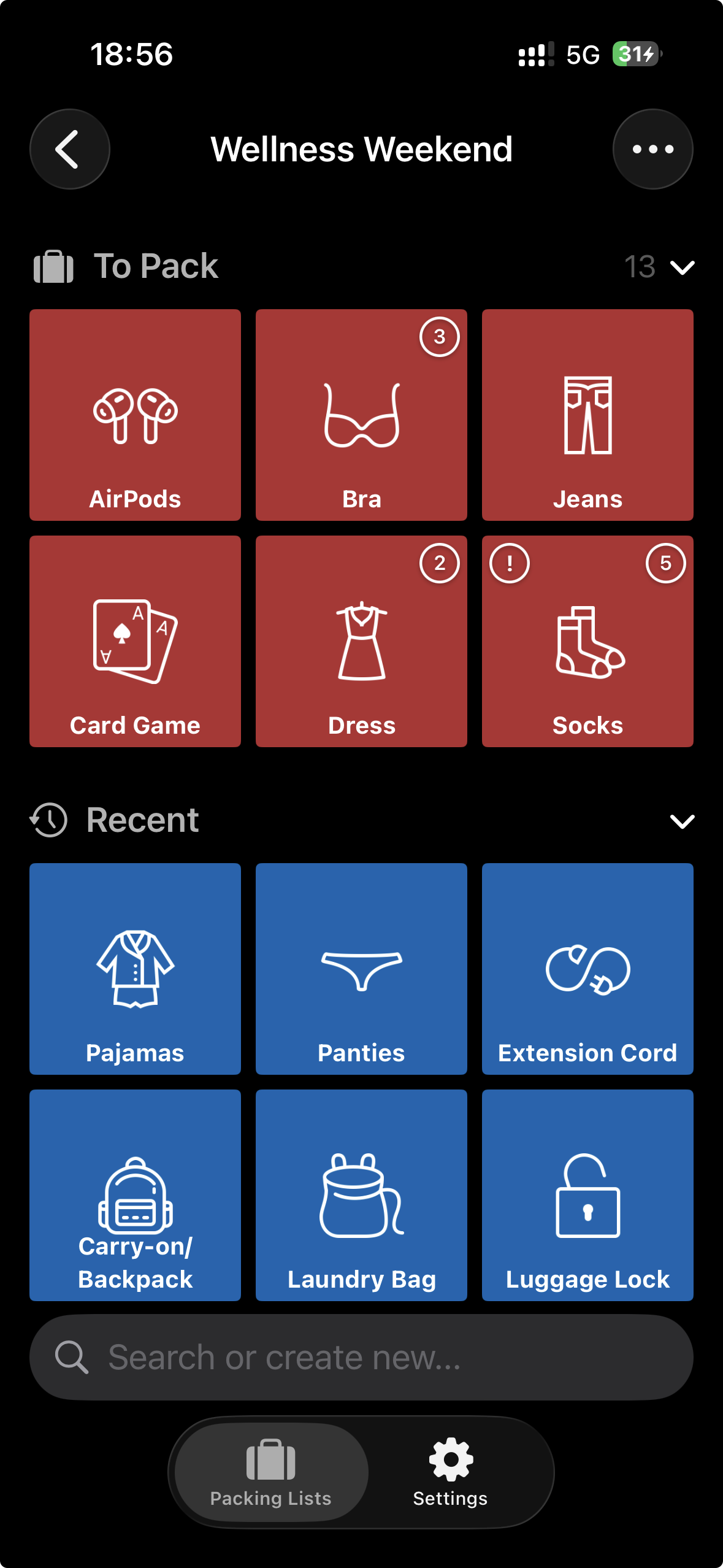
Cuando abres una lista de equipaje, verás tres áreas:
- Por empacar – Aquí terminan todos los artículos que quieres empacar. Inicialmente esta área está vacía (a menos que hayas usado una plantilla).
- Recientes – Ahorro de tiempo práctico: Aquí ves artículos que eliminaste recientemente de la lista. Un toque y vuelven.
- Categorías – Todos tus artículos, ordenados por categoría. Desde aquí agregas nuevos artículos.
Cómo agregar artículos
Toca una categoría – por ejemplo "Ropa". Ahora verás todos los artículos de ropa como tarjetas. Los colores te dicen el estado:
Un toque en una tarjeta verde agrega el artículo (se vuelve naranja). Un toque en una tarjeta naranja lo elimina de nuevo (se vuelve verde). Así de simple.
Búsqueda – Tu amiga con más de 200 artículos
En la parte inferior de la pantalla encontrarás un campo de búsqueda. Escribe "cepillo" y obtendrás inmediatamente cepillo de dientes, pasta dental e hilo dental. Mucho más rápido que desplazarte por todas las categorías.
¿Falta algo? ¡Créalo!
Packster sabe mucho, pero no todo. Si escribes algo en el campo de búsqueda que no existe, aparece una tarjeta pulsante con tu término de búsqueda. Tócala y el nuevo artículo se crea y se agrega inmediatamente a la lista. Tu nuevo artículo automáticamente termina en la categoría que estás viendo actualmente – o en "Otros" si estás en la vista general.
El gran momento – comienza el empaque
¿Maleta abierta, Packster listo? Vamos.
En el área "Por empacar" ves todos los artículos esperando ser empacados. Ahora es: encuentra el artículo, mételo en la maleta, tócalo en la app. Listo.
Con cada toque, el artículo desaparece de la lista y se mueve al área "Recientes". De esta manera ves de un vistazo lo que aún falta – y la lista se hace más corta y clara con cada artículo empacado.
Cantidades – cuando uno no es suficiente
Algunas cosas las necesitas más de una vez. ¿7 camisetas para la semana? ¿3 libros para la playa? No hay problema.
Los artículos con cantidades muestran un número pequeño en la esquina superior derecha. Cada toque reduce la cantidad en uno. Con "Camisetas (3)" tocas tres veces – una vez por cada camiseta que va a la maleta.
La mejor sensación: ¡Todo empacado!
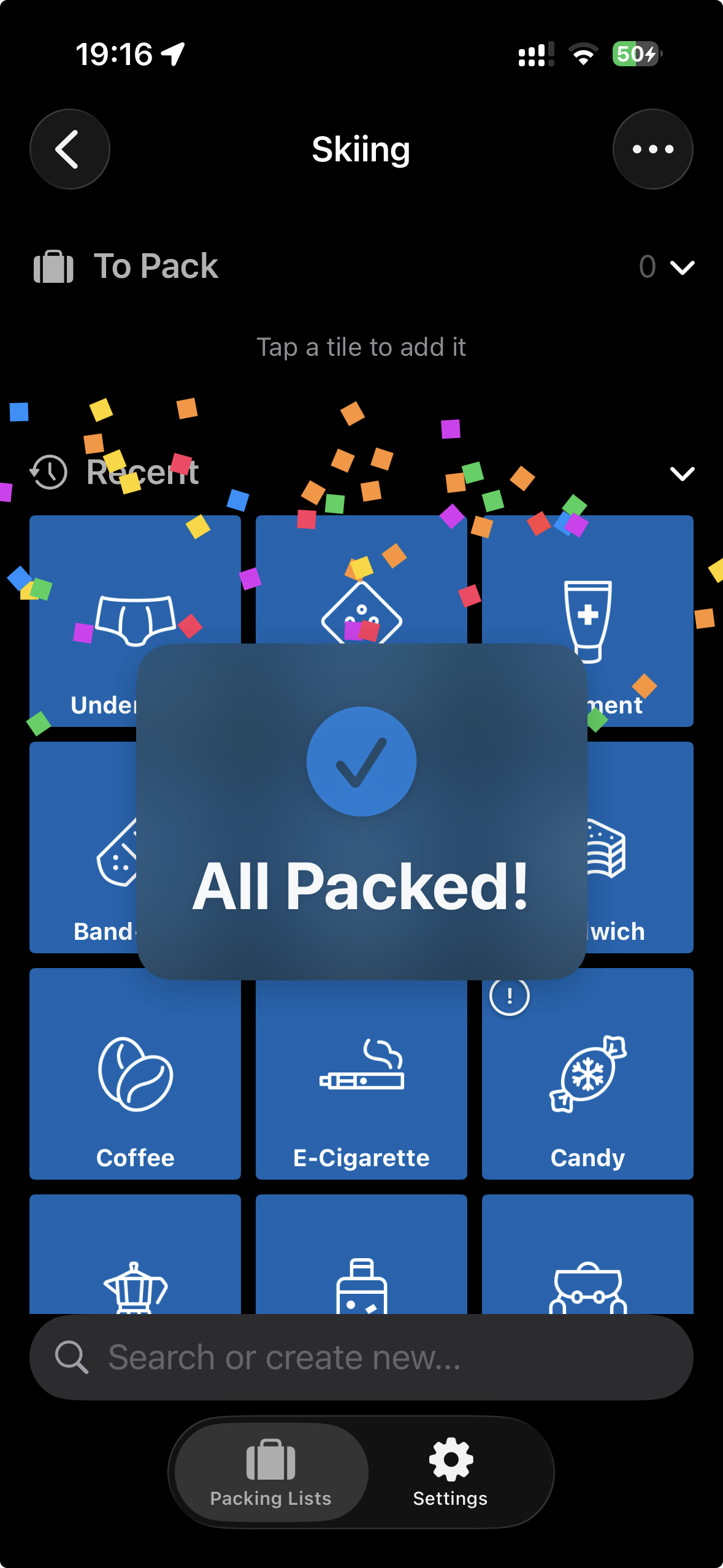
Tan pronto como el último artículo desaparece de la lista, algo bonito sucede: Llueven confeti en la pantalla y aparece "¡Todo empacado!". Lo lograste. Nada olvidado. Hora de vacaciones.
Ups, ¿cambiaste de opinión?
Sin pánico. En el área "Recientes" encontrarás todos los artículos que acabas de eliminar. Un toque y vuelven a la lista. En caso de que ese libro extra deba venir después de todo.