Din første pakkeliste – klar på 30 sekunder
At oprette en ny pakkeliste er børnelege:
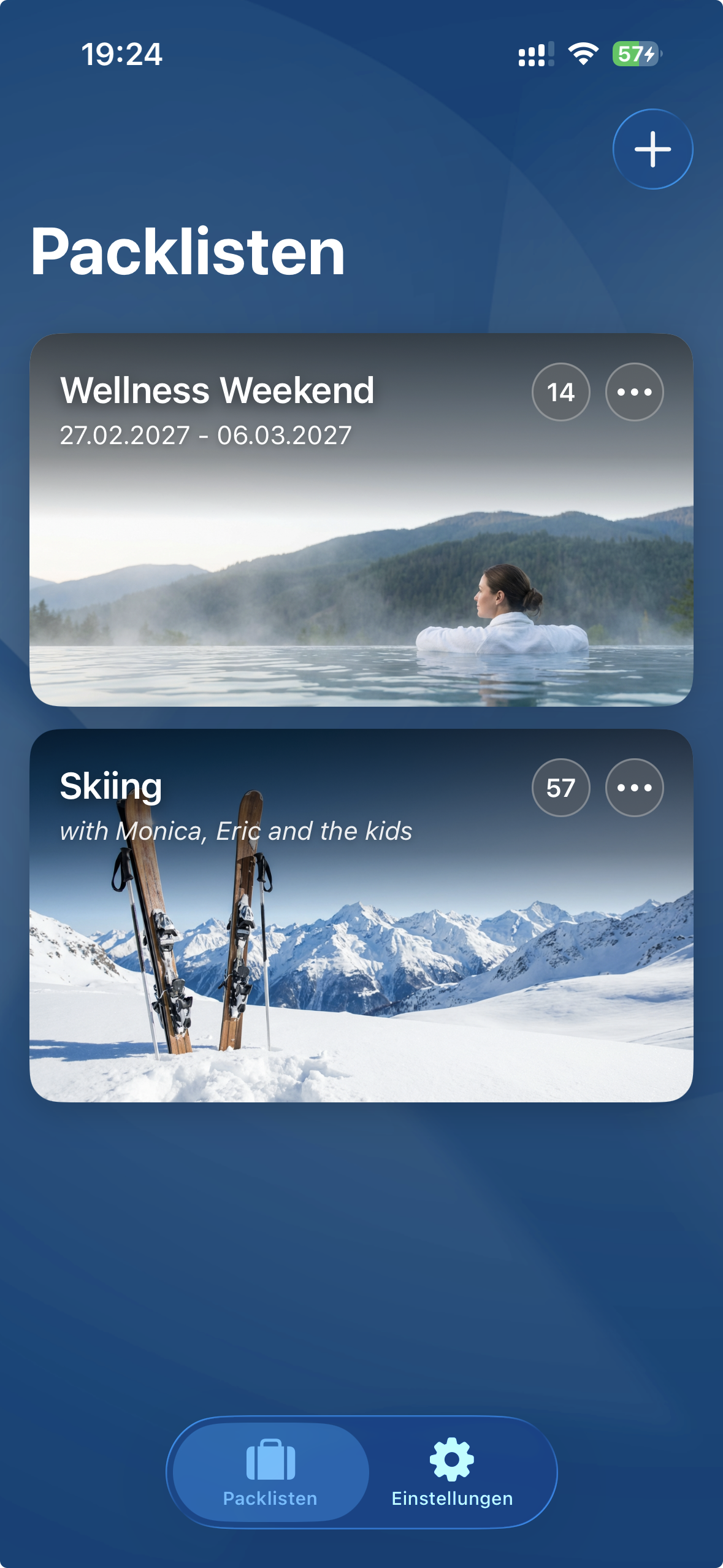
Tryk på + i øverste højre hjørne af fanebladet Pakkelister. Hvis du allerede har gemt skabeloner, vil Packster spørge, om du vil bruge en skabelon eller starte fra bunden.
Når du opretter, giv din liste et navn. "Mallorca 2024", "Skitur Østrig" eller bare "Weekendtur" – hvad end der hjælper dig med at finde listen igen.
Ekstraerne (alle valgfrie):
- Design: Vælg et baggrundsbillede til din flise. Ser ikke kun flot ud, men hjælper også med at holde styr når du har flere lister.
- Dato: Start- og slutdato for din rejse. Praktisk som påmindelse, men ikke obligatorisk.
- Note: "Med lejebil", "Airbnb uden håndklæder", "Business Casual" – korte noter der hjælper dig senere, når du pakker.
Rediger, kopier, gem som skabelon
Hver pakkelisteflise har en lille menu (tre prikker) i øverste højre hjørne. Bag den er alle mulighederne:
Pak
Åbner listen til redigering og afkrydsning. Dette sker også, når du bare trykker på flisen.
Rediger
Her ændrer du navn, billede, dato eller note.
Dupliker
Opretter en kopi af din liste. Praktisk ved planlægning af lignende rejser. Kopien indeholder alle emner, men de er stadig "upakkede".
Gem som skabelon
Game changeren. Gem din perfekte liste som skabelon, og næste gang starter du ikke fra nul.
Slet
Sletter pakkelisten permanent. Emnerne forbliver naturligvis i lageret.
Udfyldning af pakkelisten – sådan gør du
Har du oprettet en ny pakkeliste? Så er det tid til at udfylde den.
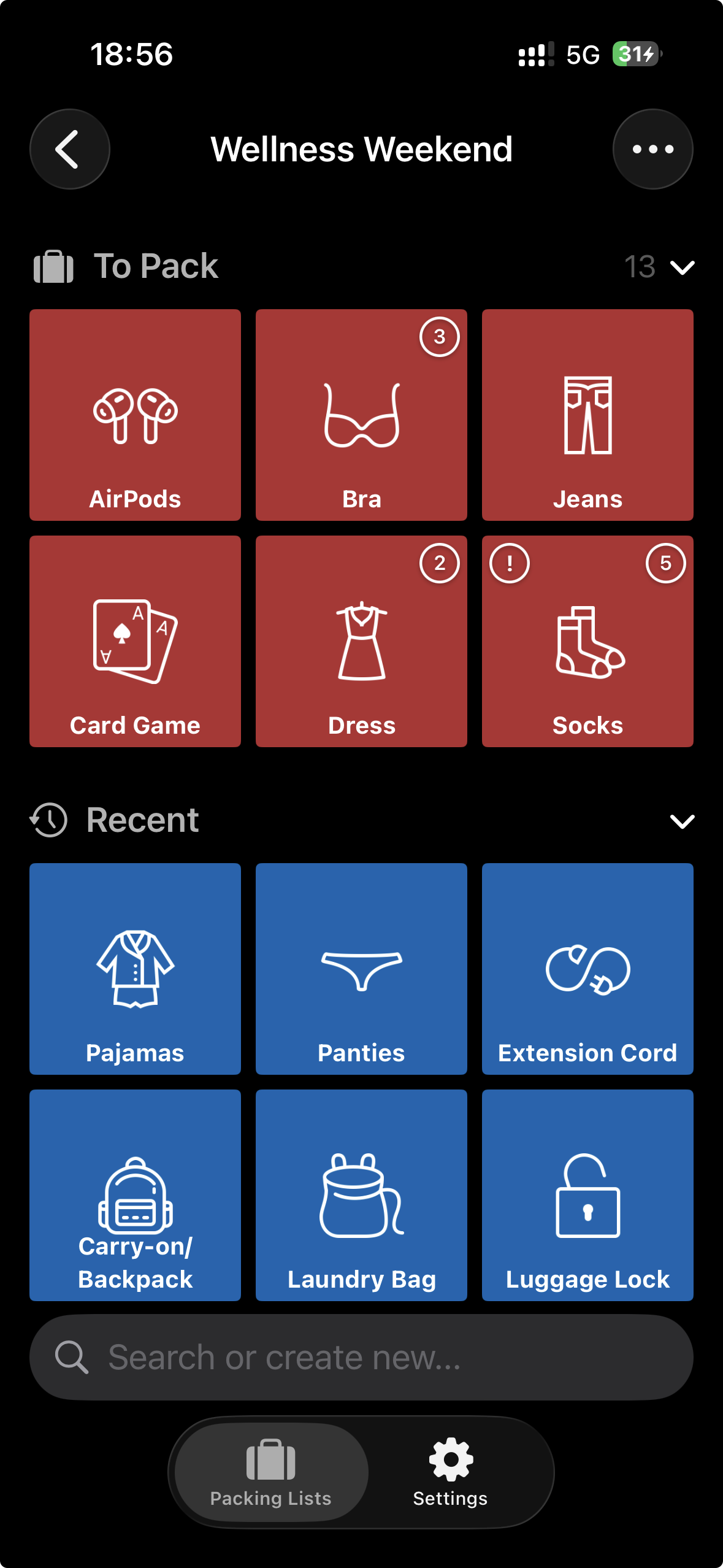
Når du åbner en pakkeliste, ser du tre områder:
- At pakke – Her ender alle emner, du vil pakke. I starten er dette område tomt (medmindre du brugte en skabelon).
- Seneste – Praktisk tidsbesparer: Her ser du emner, du for nylig fjernede fra listen. Et tryk og de er tilbage.
- Kategorier – Alle dine emner, sorteret efter kategori. Herfra tilføjer du nye emner.
Sådan tilføjer du emner
Tryk på en kategori – for eksempel "Tøj". Nu ser du alle tøjemner som fliser. Farverne fortæller dig status:
Et tryk på en grøn flise tilføjer emnet (bliver orange). Et tryk på en orange flise fjerner det igen (bliver grøn). Så simpelt er det.
Søgning – Din ven med 200+ emner
Nederst på skærmen finder du et søgefelt. Skriv "tand" og du får straks tandbørste, tandpasta og tandtråd. Meget hurtigere end at scrolle gennem alle kategorier.
Mangler noget? Opret det!
Packster ved meget, men ikke alt. Hvis du skriver noget i søgefeltet, der ikke findes, vises en pulserende flise med din søgeterm. Tryk på den, og det nye emne oprettes og tilføjes straks til listen. Dit nye emne ender automatisk i den kategori, du ser på nu – eller i "Andet", hvis du er i oversigten.
Det store øjeblik – pakningen begynder
Kuffert åben, Packster klar? Lad os køre.
I området "At pakke" ser du alle emner, der venter på at blive pakket. Nu er det: find emne, læg i kuffert, tryk i appen. Færdig.
Med hvert tryk forsvinder emnet fra listen og flytter til området "Seneste". På denne måde ser du med et blik, hvad der stadig mangler – og listen bliver kortere og tydeligere med hvert pakket emne.
Mængder – når én ikke er nok
Nogle ting har du brug for mere end én af. 7 t-shirts til ugen? 3 bøger til stranden? Intet problem.
Emner med mængder viser et lille tal i øverste højre hjørne. Hvert tryk reducerer mængden med én. Med "T-shirts (3)" trykker du tre gange – én gang for hver trøje, der kommer i kufferten.
Den bedste følelse: Alt pakket!
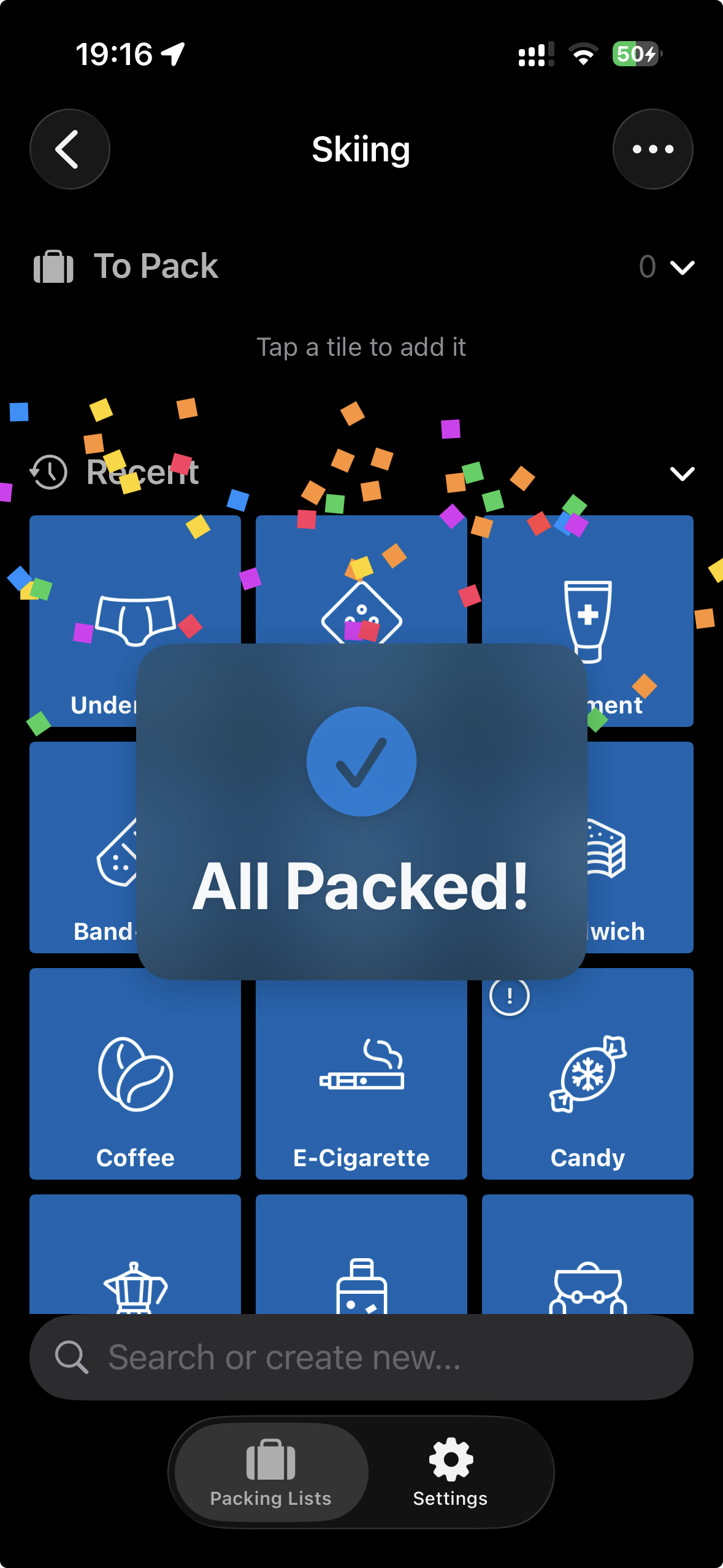
Så snart det sidste emne forsvinder fra listen, sker der noget dejligt: Konfetti regner ned over skærmen, og "Alt pakket!" vises. Du klarede det. Intet glemt. Tid til ferie.
Ups, ombestemt dig?
Ingen panik. I området "Seneste" finder du alle emner, du lige har fjernet. Et tryk og de er tilbage på listen. I tilfælde af at den ekstra bog alligevel skal med.